Asistan Kullanımı
Asistan, sohbette konuştuğunuz kişiliktir. Her asistanın kendi adı, avatarı, açıklaması ve kategorisi vardır; ayrıca arka planda yöneticinizin ayarladığı kendine özgü bilgi erişimi ve yetenekleri bulunur.
Bu sayfa, bir asistanı nasıl seçeceğinizi, seçtiğinizde nelerin değiştiğini ve sohbet başladıktan sonra sizi nelerin beklediğini anlatır.
Bir Asistanla Sohbet Başlatma
Başlamanın iki yolu vardır.
Asistanlar sayfasından
- Kenar çubuğunda Asistanlar sayfasını açın. Rolünüze bağlı olarak doğrudan listede ya da Çalışma Alanı grubunun içinde durur.
- İstediğiniz asistanı bulun.
- Kartındaki Sohbeti Başlat düğmesine tıklayın.
- O asistan seçili hâlde yeni bir sohbet açılır ve sohbet, kenar çubuğundaki son sohbetlerinizde görünür.

Kartta Sohbeti Başlat yerine Erişim İste yazıyorsa — ya da hiç düğme yoksa — o asistan size henüz açık değildir. Nasıl edineceğinizi Asistanlara Göz Atma sayfasında bulabilirsiniz.
Yeni Sohbet ile
- Kenar çubuğunda Yeni Sohbet düğmesine tıklayın.
- Sizin için varsayılan bir asistan zaten seçilmiş olarak sohbet giriş ekranına gelirsiniz.
- Farklı bir asistan istiyorsanız önerilen asistanlardan birini seçin, ardından mesajınızı yazın.
Sohbet Giriş Ekranı
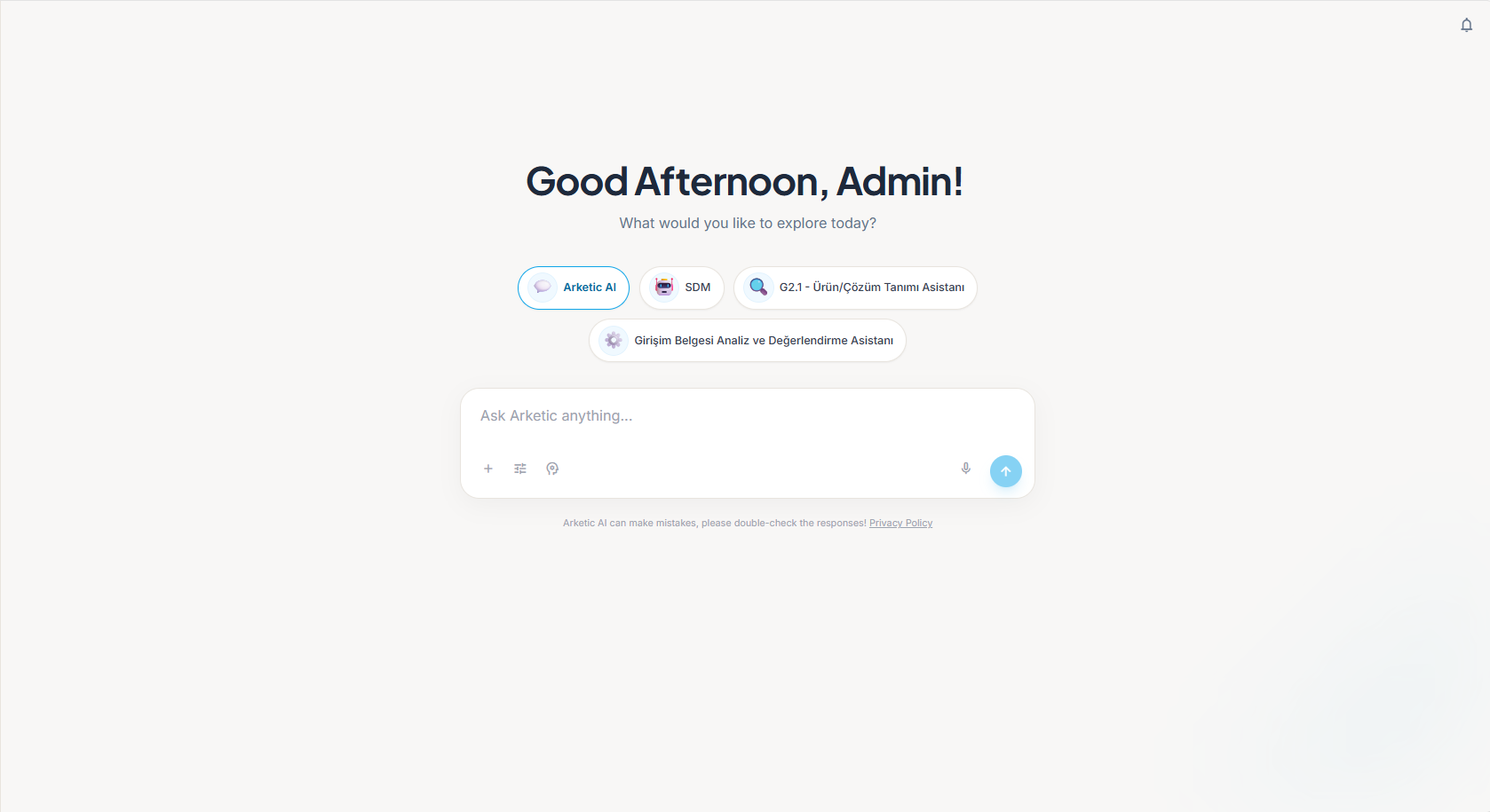
Yeni Sohbet düğmesine tıkladığınızda boş bir sohbet yerine bir başlangıç ekranı görürsünüz.
| Gördüğünüz | Ne işe yarar |
|---|---|
| Karşılama | Günün saatine göre bir selamlama — Günaydın, İyi Günler veya İyi Akşamlar — ardından adınız |
| "Bugün neyi keşfetmek istersiniz?" | Başlamanız için bir yönlendirme |
| Önerilen asistanlar | Her biri bir asistanın avatarını ve adını gösteren, en fazla dört küçük düğme |
| Mesaj kutusu | İlk mesajınızı yazdığınız yer |
Önerilen bir asistana tıklamak, başlatmak üzere olduğunuz sohbet için o asistanı seçer. Hiçbir şey göndermez — seçtiğiniz asistan vurgulu kalır ve ilk mesajı yine siz yazarsınız.
Önerilen asistanlar size özeldir. Önce en çok kullandığınız asistanlara, ardından departmanınızda ve kuruluşunuzda kullanılanlara göre belirlenir. Bir iş arkadaşınızdan farklı bir liste görebilirsiniz ve bu liste zamanla değişebilir.
Öneriler bir kısayoldur, tam liste değildir. İstediğiniz asistan öneriler arasında yoksa kenar çubuğundan Asistanlar sayfasını açıp oradan Sohbeti Başlat ile başlayın.
Asistan Karşılama Ekranı
Bir asistanla sohbet başlatıp henüz ilk mesajınızı göndermediğinizde asistan kendini tanıtır.
| Öğe | Ayrıntı |
|---|---|
| Avatar | Asistanın karakteri veya emojisi. Çizim karakterler ekran açılırken el sallayarak selam verir |
| Ad | Asistanın adı |
| Açıklama | Asistanın ne için olduğunu anlatan kısa bir satır. Yalnızca asistanın bir açıklaması varsa görünür |
| Başlangıç soruları | Tıklayabileceğiniz, en fazla dört önerilen soru |
Bir başlangıç sorusuna tıklamak, o soruyu mesaj kutusuna yazar. Henüz hiçbir şey gönderilmez; göndermeden önce ifadeyi düzenleyebilir, ayrıntı ekleyebilir ya da silip kendi sorunuzu yazabilirsiniz.
Başlangıç soruları, asistanı hazırlayan kişi tarafından yazılır. Hiç eklenmemişse soru önerisi görünmez — sorunuzu doğrudan yazmanız yeterlidir.
Sohbet Başladıktan Sonra
Sohbette mesajlar oluştuğu anda karşılama ekranının yerini, üstünde bir başlık bulunan normal sohbet görünümü alır.
Başlıkta şunlar yer alır:
- Asistanın avatarı — o an ne yaptığını yansıtacak şekilde canlanır: bekliyor, dinliyor ya da yanıtlıyor.
- Asistanın adı — kiminle konuştuğunuzu her zaman bilirsiniz.
- Sohbet başlığı.
Bazı asistanlar bir yanıttan sonra takip soruları da önerir. Bunlar mesaj kutusunun hemen üstünde küçük düğmeler olarak görünür. Başlangıç sorularından farklı olarak, birine tıklamak onu hemen gönderir.
Bir sohbet içinde yapabileceğiniz her şey — ek dosyalar, araçlar, geçmiş — için Sohbet Başlatma sayfasına bakın.
Farklı Bir Asistan Seçtiğinizde Ne Değişir
Asistan seçmek yalnızca bir ad değişikliği değildir. Yöneticiniz her asistanı ayrı ayrı yapılandırır ve bu, aldığınız yanıtları doğrudan şekillendirir.
| Farklılaşan | Sizin için anlamı |
|---|---|
| Bilgi erişimi | Asistanın kuruluşunuzun bilgi birikiminde hangi belgeleri ve alanları arayabildiği, ayrıca doğrudan kendisine eklenmiş belgeler |
| Kullanabildiği işlemler | Gerçekten neler yapabildiği — örneğin bir belgeyi okumak, bir belgeyi özetlemek veya kuruluşunuz hakkında bilgi aramak |
| Web araması | Bazı asistanlar web'de arama yapabilir; bazıları yalnızca kuruluşunuzun bilgisinden yanıt verir. Bir asistanda web araması varsa, mesaj kutusunun Araçlar menüsünde bir Web Araması anahtarı görünür; buradan açıp kapatabilirsiniz |
| Düşünme | Beyin simgesi açıkken asistan yanıtlamadan önce problem üzerinde akıl yürütür; bu, karmaşık sorularda işe yarar. Bu akıl yürütmenin ne kadarını gördüğünüz asistandan asistana değişebilir — bkz. Düşünme Modu |
| Kişilik ve uzmanlık | Hazırlanırken verilen yönergeler ve kategori — ne kadar resmi olduğu, ne kadar ayrıntı verdiği ve hangi konuya odaklandığı |
Bir asistan bir şeyi yanıtlayamıyorsa bu çoğu zaman aradığınız bilginin, o asistanın arama izni olan alanın dışında kaldığı anlamına gelir. Arketic AI gibi daha genel bir asistanı deneyin veya yöneticinizden o asistanın bilgi erişimini genişletmesini isteyin.
Bu ayarları kendiniz değiştiremezsiniz. Asistan oluşturma ve yapılandırma işlemlerini yöneticiniz — ya da kuruluşunuzun özel bir rolle bu işi verdiği biri — yapar.
Asistan Kategorileri
Her asistan, ne için tasarlandığını ilk bakışta gösteren bir kategori etiketi taşır. Mevcut kategoriler şunlardır:
Genel · Destek · Satış · İK · Teknik · Finans · Hukuk · Pazarlama · Diğer
Asistan listesini kategoriye göre filtreleyebilirsiniz — bkz. Asistanlara Göz Atma.
Örnekler
Hangi asistanların bulunacağına ve nasıl adlandırılacağına kuruluşunuz karar verir; bu yüzden göreceğiniz liste farklı olacaktır. Tipik bir kurulum şöyle görünebilir:
| Örnek asistan | Ne için kullanılabilir |
|---|---|
| Arketic AI | Genel amaçlı asistan. Yeni bir sohbet başlattığınızda varsayılan olarak seçilen asistandır |
| İK Asistanı | Çalışan politikaları, organizasyon yapısı, izin soruları |
| BT Destek | Sorun giderme, yazılım talepleri, iç prosedürler |
| Hukuk Asistanı | Sözleşme soruları, uyum, politika yorumu |
| Finans Asistanı | Bütçe soruları, gider politikaları, raporlama |
Platformun varsayılan olarak aradığı tek ad Arketic AI'dır. Diğerleri yalnızca örnektir — kuruluşunuzda bambaşka asistanlar olabilir ya da bunların hiçbiri bulunmayabilir.
Sohbet Başına Tek Asistan
Her sohbet, oluşturulduğu anda seçilen tek bir asistana bağlıdır. Sohbetin ortasında asistan değiştirmenin bir yolu yoktur.
Farklı bir asistanla konuşmak için:
- Kenar çubuğunda Yeni Sohbet düğmesine tıklayın veya Asistanlar sayfasını açıp başka bir kartta Sohbeti Başlat düğmesine tıklayın.
- İstediğiniz asistanı seçin.
- Sorunuzu yeni sohbette sorun.
Önceki sohbetiniz kaybolmaz. Kendi asistanıyla birlikte kenar çubuğundaki son sohbetlerinizde kalır ve istediğiniz zaman yeniden açabilirsiniz. Bkz. Sohbet Geçmişi.
Asistanlar aynı sohbeti paylaşmadığı için bağlam da taşınmaz. Bir soruyu başka bir asistana taşırsanız ihtiyaç duyduğu arka planı da verin — önemli ayrıntıları yapıştırın veya dosyayı yeniden ekleyin.
Asistan Sohbetleri ve Proje Sohbetleri
| Asistan sohbeti | Proje sohbeti | |
|---|---|---|
| Asistan | Hangi asistanla konuşacağınızı siz seçersiniz | Sizin seçtiğiniz bir asistana bağlı değildir — asistan seçimi veya karşılama ekranı yoktur |
| Görünürlük | Size aittir | Projenin üyeleriyle paylaşılır |
| En uygun | Hızlı sorular ve tek seferlik işler | Bir ekiple birlikte yürüttüğünüz süregelen çalışmalar |
Proje sohbetleriyle ilgili diğer her şey için Projeler sayfasına bakın.
Bir Yanıtı Puanlama
Her asistan yanıtının altında beğenme ve beğenmeme düğmeleri bulunur.
- Bir yanıtı faydalı olarak işaretlemek için başparmak yukarı simgesine (ipucu: Faydalı) tıklayın.
- Faydalı değil olarak işaretlemek için başparmak aşağı simgesine (ipucu: Faydasız) tıklayın.
- Seçtiğiniz simge vurgulu kalır. Puanınızı kaldırmak için aynı simgeye yeniden tıklayın.
Puanlar, asistanlarınızı yöneten kişilerin hangilerinin iyi çalıştığını görmesine yardımcı olur.
İpuçları
- Soruyu asistanla eşleştirin. İK için hazırlanmış bir asistan, doğru bilgiye yönlendirildiği için İK sorularında genel bir asistandan genellikle daha iyi sonuç verir.
- Varsa başlangıç sorusuyla başlayın. Asistanın nelerde iyi olduğunu gösterirler ve göndermeden önce düzenleyebilirsiniz.
- Net olun. Uzman bir asistan bile açık ve ayrıntılı bir istekle daha iyi yanıt verir.
- Takıldığınızda başka bir asistanı deneyin. Farklı bir asistanın, ihtiyaç duyduğunuz bilgiyi arama izni olabilir.
- Yanıtları puanlayın. 👍 / 👎 düğmeleri, neyin işe yaradığını iletmenin en hızlı yoludur.
İyi istek yazmaya dair daha fazla öneri için İpuçları ve En İyi Uygulamalar sayfasına bakın.