Giriş Yapma
Arketic AI web tarayıcınızda açılır. Giriş yapmak için kuruluşunuzun yöneticisinin sizi kaydettiği e-posta adresine ve parolanıza ihtiyacınız var. Parolanızı ilk girişinizde kendiniz belirlersiniz.
Herkese açık bir kayıt sayfası yoktur. Hesaplar her zaman bir yönetici tarafından sizin adınıza oluşturulur.
Giriş yapmadan önce
Elinizde şunlar olduğundan emin olun:
| İhtiyacınız olan | Nereden gelir |
|---|---|
| Arketic AI web adresi | Yöneticinizden |
| E-posta adresiniz | Yöneticinizin sizi kaydettiği adres |
| Parolanız | Kendiniz belirlersiniz. İlk seferde, yöneticinizin verdiği etkinleştirme koduyla oluşturursunuz — aşağıdaki Hesabınızı etkinleştirme bölümüne bakın |
Henüz hesabınız yok mu? Giriş ekranında kayıt olma seçeneği yoktur. Yöneticinize e-posta veya kurum içi olağan iletişim kanalınızdan doğrudan ulaşın ve sizi davet etmesini isteyin.
Hesabınızı etkinleştirme (ilk giriş)
Yöneticiniz sizi davet ettiğinde hesabınız parolasız oluşturulur. Bunun yerine 6 haneli bir etkinleştirme kodu alırsınız — kodu size yöneticiniz iletir, ayrıca e-postayla da gelebilir. Kodu bir kez, kendi parolanızı belirlemek için kullanırsınız.
- Tarayıcınızda Arketic AI'ı açın.
- Giriş Yap butonunun altındaki Şifrenizi mi unuttunuz? bağlantısına tıklayın.
- Yöneticimden aldığım bir kodum var bağlantısına tıklayın.
- E-posta Adresi alanını doldurun, etkinleştirme kodunu Kurtarma Kodu alanına yazın ve parolanızı Yeni Şifre ile Yeni Şifreyi Onaylayın alanlarında belirleyin.
- Yeni şifreyi belirle butonuna tıklayın.
Giriş formuna "Şifreniz güncellendi. Lütfen yeni şifrenizle giriş yapın." mesajıyla geri dönersiniz. E-posta adresiniz ve az önce belirlediğiniz parolayla giriş yapın. Hesabınız artık etkindir.
Etkinleştirme kodu bir kez kullanılabilir ve sınırlı bir süre geçerlidir. Kodunuzun süresi dolduysa veya kodu kaybettiyseniz yöneticinizden yeni bir kod oluşturmasını isteyin.
Bu karttaki alanlar aşağıdaki Şifrenizi mi unuttunuz? bölümünde açıklanır.
Giriş ekranı
Ekranda, üst kısmında Arketic logosu bulunan tek bir beyaz kart ve iki alan görünür.
| Alan | Ne girilir | Notlar |
|---|---|---|
| E-posta Adresi | İş e-posta adresiniz | Yer tutucu, beklenen biçimi gösterir: ornek@eposta.com |
| Parola | Parolanız | Varsayılan olarak noktalarla gizlenir. Yazdıklarınızı görmek veya gizlemek için alanın sağındaki göz simgesini kullanın |
Alanların altında Giriş Yap butonu, onun altında da Şifrenizi mi unuttunuz? bağlantısı yer alır.
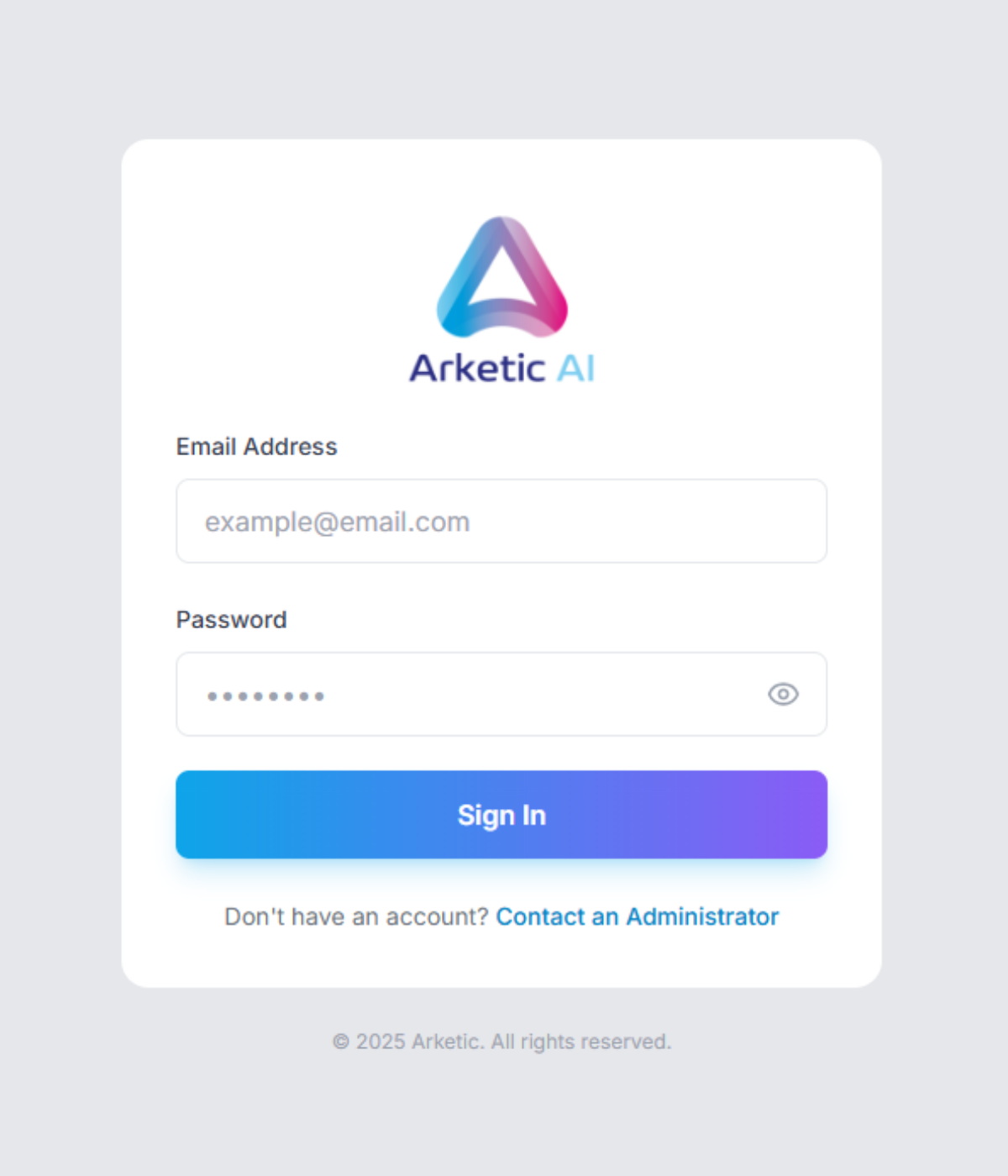
Giriş yapmadan önce göz simgesine dokunarak parolanızı kontrol edin. Simge Parolayı göster ve Parolayı gizle arasında geçiş yapar; böylece parolanızı yeniden yazmadan doğruluğunu görebilirsiniz.
:::note Bu ekranın dili Giriş ekranında dil seçeneği yoktur. Ekran, kullandığınız tarayıcıda en son kullanılan arayüz diliyle açılır — daha önce kimsenin giriş yapmadığı bir tarayıcıda İngilizce görünür. Giriş yaptıktan sonra Arketic, hesabınıza kayıtlı dile geçer; dili Ayarlar → Dil bölümünden değiştirebilirsiniz (bkz. Hesap Ayarları). :::
Oturum açma
- Tarayıcınızda Arketic AI'ı açın.
- E-posta Adresi alanına adresinizi yazın.
- Parola alanına parolanızı yazın.
- Giriş Yap butonuna tıklayın.
Bilgileriniz kontrol edilirken düğme üzerinde dönen bir simge ve Giriş yapılıyor... yazısı görünür. Kontrol başarılı olduğunda doğrudan platforma yönlendirilirsiniz.
Parolalar en az 10 karakter uzunluğundadır ve büyük harf, küçük harf, rakam ile özel karakter içerir. Aynı kural, bir parola belirlediğiniz veya değiştirdiğiniz her yerde geçerlidir.
Giriş yaptıktan sonra nereye gelirsiniz
Herkes — ekip üyeleri, departman yöneticileri, üst yöneticiler ve yöneticiler — doğrudan Sohbet ekranına gelir ve hemen yeni bir sohbet başlatabilir. Giriş yapmadan önce belirli bir sayfanın bağlantısını açtıysanız, erişiminiz olduğu sürece o sayfaya yönlendirilirsiniz.
Buradan sonra soldaki kenar çubuğu, platformda gezinmenizi sağlar.
Hesabınıza henüz erişim verilmediyse ana alanda "Henüz hiçbir özelliğe erişiminiz yok" yazar — bkz. Hesap ve Erişim.
Sonraki adımlar:
- İlk Adımlar — ilk sohbetinizi başlatın ve platformda gezinmeyi öğrenin
- Arayüz Tanıtımı — ekrandaki her bölümün ne işe yaradığı
Görebileceğiniz mesajlar
Giriş başarısız olursa, kartın üst kısmında kırmızı bir bant içinde şu mesajlardan biri görünür.
| Mesaj | Anlamı | Ne yapmalısınız |
|---|---|---|
| "E-posta veya parola hatalı. Lütfen tekrar deneyin." | Adres veya parola eşleşmiyor | Büyük harf kilidine ve fazladan boşluklara dikkat ederek ikisini de yeniden yazın |
| "Hesabınız aktif değil. Lütfen yöneticinizle iletişime geçin." | Hesabınız var ancak etkin değil | Yöneticinizden hesabınızı etkinleştirmesini isteyin |
| "Kurumunuzun hesabı askıya alındı. Lütfen destek ekibiyle iletişime geçin." | Kuruluşunuzun tüm erişimi askıya alınmış | Yöneticiniz aracılığıyla destek ile iletişime geçin |
| "Çok fazla başarısız giriş denemesi. Güvenlik doğrulaması gerekiyor." | Arka arkaya birkaç deneme başarısız oldu | Ekranda çıkan güvenlik sorusunu yanıtlayın (aşağıya bakın) |
| "Yanlış cevap. Lütfen tekrar deneyin." | Güvenlik sorusunun yanıtı hatalı | Yeni bir soru gelir — yeni soruyu yanıtlayın |
| "Hesabınız geçici olarak kilitlendi." | Çok fazla başarısız deneme yapıldı | Geri sayımın bitmesini bekleyin (aşağıya bakın) |
| "Lütfen matematik sorusunu yanıtlayın." | Yanıt kutusu boşken Giriş Yap'a bastınız | Yanıt kutusunu doldurup Giriş Yap butonuna tıklayın |
| "Sunucuya bağlanılamıyor. Lütfen bağlantınızı kontrol edin." | Tarayıcınız Arketic AI'a ulaşamadı | İnternet bağlantınızı kontrol edip tekrar deneyin |
Güvenlik doğrulaması
3 başarısız denemeden sonra, "Güvenlik doğrulaması: Aşağıdaki soruyu yanıtlayın." notunu içeren amber renkli bir panel görünür.
Küçük bir yanıt kutusunun yanında kısa bir matematik sorusu görürsünüz:
- Gri kutuda gösterilen soruyu okuyun.
- Yanıtı yanındaki kutuya sayı olarak yazın.
- E-posta adresinizi ve parolanızı her zamanki gibi girip Giriş Yap butonuna tıklayın.
Her soru yalnızca bir kez kullanılabilir. Yanlış yanıt verirseniz otomatik olarak yeni bir soru yüklenir — yeni soruyu yanıtlayın. Soru hazırlanırken panelde "Güvenlik sorusu yükleniyor..." yazısı görünür.
Yanıt kutusunu doldurmadan Giriş Yap butonuna tıklarsanız "Lütfen matematik sorusunu yanıtlayın." mesajı görünür — kutuya bir yanıt girilmeden giriş denemesi gönderilmez.
Hesap kilitleme
Arketic AI, hesabınızı korumak için tekrarlanan başarısız denemelerden sonra giriş denemelerini duraklatır:
| Başarısız deneme | Hesabınızın kilitli kalma süresi |
|---|---|
| 5 | 10 dakika |
| 10 | 30 dakika |
Hesabınız kilitliyken:
- "Hesabınız kilitlendi" başlıklı ve "M:SS sonra tekrar deneyin" şeklinde canlı geri sayım içeren kırmızı bir panel görünür.
- Buton, kilit simgesi ve Kilitli yazısına dönüşür; tıklanamaz.
Geri sayım sıfıra ulaştığında buton yeniden kullanılabilir hale gelir ve tekrar deneyebilirsiniz.
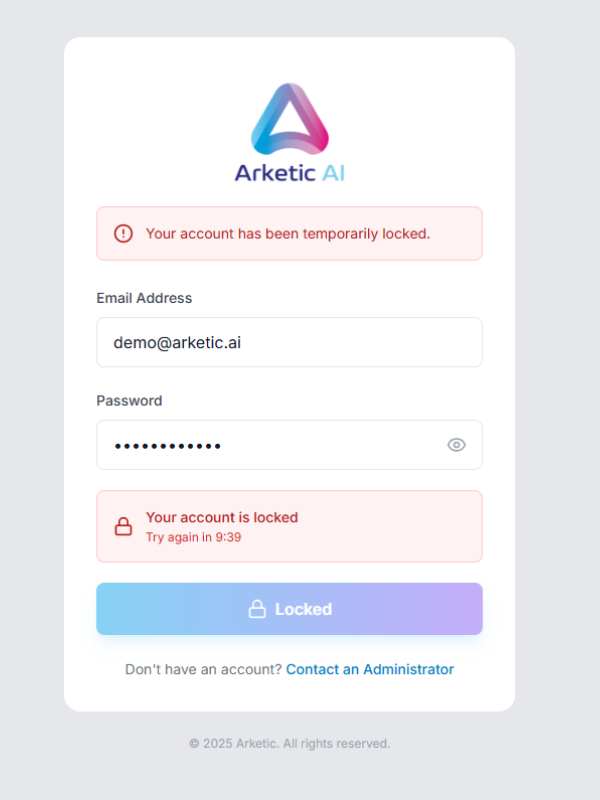
Tahmin yürütüp hesabınızı kilitletmek yerine, iki üç başarısız denemeden sonra Şifrenizi mi unuttunuz? bağlantısını kullanın.
Şifrenizi mi unuttunuz?
Yeni parolanızı doğrudan giriş ekranından kendiniz belirleyebilirsiniz. Giriş Yap butonunun altındaki Şifrenizi mi unuttunuz? bağlantısına tıklayın. Giriş kartının yerini bir kurtarma kartı alır; kartın üstündeki Girişe dön bağlantısı sizi istediğiniz an giriş formuna geri götürür.
Yeni bir parola belirlemek için 6 haneli bir kurtarma koduna ihtiyacınız var. Kodu almanın iki yolu vardır.
Kodu e-postayla alma
- Şifrenizi sıfırlayın kartında adresinizi E-posta Adresi alanına yazın. Adresi giriş formunda zaten yazdıysanız alan dolu gelir.
- Kurtarma kodu gönder butonuna tıklayın.
- Kart Kurtarma kodunuzu girin başlığına geçer ve şunu gösterir: "Bu adrese ait bir hesap varsa kurtarma kodu yola çıktı. Kod 60 dakika geçerli."
- E-postayı açın ve aşağıdaki Kodu girip yeni parola belirleme adımıyla devam edin.
Adres bir hesaba ait olsa da olmasa da aynı mesajı görürsünüz — böylece ekran kimin hesabı olduğunu ele vermez. Birkaç dakika içinde e-posta gelmezse spam klasörünüzü ve yazdığınız adresi kontrol edin, ardından yöneticinizden bir kod isteyin.
Kodu yöneticinizden alma
Posta kutunuza ulaşamıyorsanız veya e-posta hiç gelmiyorsa yöneticinizden bir kurtarma kodu isteyin. Kodu size okur veya iletir.
Şifrenizi sıfırlayın kartında, E-postaya erişiminiz yok mu? sorusunun yanındaki Yöneticimden aldığım bir kodum var bağlantısına tıklayın. Bu bağlantı e-posta göndermeden sizi doğrudan kod adımına götürür.
Yöneticinizden gelen kod yalnızca kısa bir süre geçerlidir. Kodu isterken giriş ekranı açık olsun ve kodu hemen yazmaya hazır olun.
Kodu girip yeni parola belirleme
| Alan | Ne girilir |
|---|---|
| E-posta Adresi | Hesabınızın adresi |
| Kurtarma Kodu | 6 haneli kod. Alan yalnızca rakam kabul eder |
| Yeni Şifre | Yeni parolanız. Parola kuralı alanın altında yazar |
| Yeni Şifreyi Onaylayın | Aynı parola, bir kez daha |
Yeni Şifre alanındaki göz simgesi iki parola alanını birlikte gösterir veya gizler.
Yeni şifreyi belirle butonuna tıklayın. Giriş formuna yeşil bir mesajla — "Şifreniz güncellendi. Lütfen yeni şifrenizle giriş yapın." — ve e-posta adresiniz dolu olarak dönersiniz. Yeni parolanızı yazıp Giriş Yap butonuna tıklayın.
Bir şey ters giderse karttaki kırmızı bant nedenini söyler:
| Mesaj | Anlamı | Ne yapmalısınız |
|---|---|---|
| "Kurtarma kodu 6 hanelidir." | Yazdığınız kod eksik | Altı hanenin tamamını yazın |
| "Bu şifre aşağıda listelenen koşulları karşılamıyor." | Yeni parola çok zayıf | Yeni Şifre alanının altındaki kurala uyun |
| "İki şifre birbiriyle uyuşmuyor." | Yeni Şifre ile Yeni Şifreyi Onaylayın farklı | İkisini de yeniden yazın |
| "Bu kod geçerli değil ya da süresi dolmuş. Aşağıdan yeni bir tane isteyin." | Kod yanlış, daha önce kullanılmış veya süresi geçmiş | Kartın altındaki Yeni bir tane isteyin bağlantısına tıklayın ya da yöneticinizden kod isteyin |
| "Çok fazla deneme yapıldı. Lütfen birkaç dakika bekleyip tekrar deneyin." | Kısa sürede çok fazla deneme yapıldı | Yeniden denemeden önce birkaç dakika bekleyin |
| "Hizmet geçici olarak kullanılamıyor. Lütfen kısa süre sonra tekrar deneyin." | Arketic AI isteği şu an işleyemedi | Kısa süre sonra tekrar deneyin |
| "Sunucuya bağlanılamıyor. Lütfen bağlantınızı kontrol edin." | Tarayıcınız Arketic AI'a ulaşamadı | İnternet bağlantınızı kontrol edip tekrar deneyin |
Kartın altındaki Kod çalışmıyor mu? satırında Yeni bir tane isteyin bağlantısı bulunur; sizi e-posta adımına geri götürür.
"Beni hatırla" seçeneği yoktur. Oturumunuz sona erdiğinde e-posta adresiniz ve parolanızla yeniden giriş yapın.
Çıkış yapma
Oturumunuzu sonlandırmak için kenar çubuğunun altındaki kullanıcı kartınıza tıklayın ve Çıkış Yap seçeneğini seçin. Bu giriş ekranına geri dönersiniz ve platform görünümünüz temizlenir.
Kullanıcı kartı hakkında daha fazla bilgi için Arayüz Tanıtımı sayfasına bakın.
Sorun Giderme
| Sorun | Çözüm |
|---|---|
| Parolamı unuttum | Giriş ekranındaki Şifrenizi mi unuttunuz? bağlantısına tıklayın ve kurtarma koduyla yeni bir parola belirleyin — bkz. Şifrenizi mi unuttunuz? |
| Kurtarma e-postası gelmiyor | Spam klasörünüzü ve yazdığınız adresi kontrol edin. Yine gelmezse yöneticinizden kod isteyin ve Yöneticimden aldığım bir kodum var bağlantısını kullanın |
| Etkinleştirme veya kurtarma kodum reddediliyor | Kodlar bir kez kullanılır ve süreleri dolar. Kurtarma kartından yeni bir kod isteyin ya da yöneticinizden yeni bir kod oluşturmasını isteyin |
| Henüz hesabım yok | Yöneticinizle iletişime geçin; kendi kendine kayıt yoktur |
| Hesap kilitlendi | Ekrandaki geri sayımın bitmesini bekleyin, sonra tekrar deneyin |
| Matematik sorusu soruluyor | Birkaç başarısız deneme yaptınız — e-posta ve parolanızla birlikte ekrandaki soruyu da yanıtlayın |
| "Hesabınız aktif değil." | Yöneticinizden hesabınızı etkinleştirmesini isteyin |
| "Kurumunuzun hesabı askıya alındı." | Yöneticiniz aracılığıyla destek ile iletişime geçin |
| Ekran yanlış dilde | Ekran, o tarayıcıda en son kullanılan dili kullanır. Giriş yapın, ardından dilinizi Ayarlar → Dil bölümünden seçin |
| Giriş sayfasına hiç ulaşamıyorum | İnternet bağlantınızı kontrol edin, ardından web adresini yöneticinizle doğrulayın |
| Parolam çok kısa/zayıf diye reddediliyor | Parolalar en az 10 karakter olmalı; büyük harf, küçük harf, rakam ve özel karakter içermelidir |