Proje Oluşturma
Ekibinizle iş birliği yapmak ve yapay zekaya birçok sohbette geçerli olan ortak bir bağlam sağlamak için bir proje oluşturun. Varsayılan olarak her Üye, Üst Yönetici ve Yönetici proje oluşturabilir. Projeyi oluşturan kişi o projenin Sahibi olur.
Başlamadan Önce
Başlamak için yalnızca iki şeye ihtiyacınız var:
- Yapılan işi anlatan kısa bir ad.
- İsteğe bağlı olarak, neyi başarmak istediğinizi anlatan bir iki cümle.
Sohbetler, dosyalar, üyeler ve hafıza gibi her şey proje oluşturulduktan sonra eklenir.
Proje Nasıl Oluşturulur
- Kenar çubuğunda Projeler'e tıklayın.
- Projeler sayfasının sağ üstündeki Yeni proje düğmesine tıklayın.
- Henüz hiç projeniz yoksa bunun yerine sayfanın ortasındaki İlk projenizi oluşturun düğmesine tıklayın. İki düğme de aynı pencereyi açar.
- Yeni proje oluştur penceresi açılır.
- İki alanı doldurun (aşağıdaki tabloya bakın).
- Proje oluştur'a tıklayın.
Proje oluşturmak bir izindir. Rolünüz bunu içermiyorsa Yeni proje ve İlk projenizi oluşturun düğmeleri gösterilmez — yöneticinize danışın.
Proje oluşturulduğunda Proje oluşturuldu mesajı görünür ve Arketic sizi doğrudan yeni projenizin içine götürür.
Bir sorun olursa Proje oluşturulamadı mesajı görünür ve pencere açık kalır; böylece yazdıklarınız kaybolmaz. Bağlantınızı kontrol edip Proje oluştur'u yeniden deneyin.
Proje Oluşturma Alanları
İki alan, düz etiketler yerine soru biçiminde yazılmıştır.
| Alan | Anlamı | Zorunlu | Sınır |
|---|---|---|---|
| Ne üzerinde çalışıyorsunuz? | Proje adı. Proje kartında ve proje başlığında sizin ve ekip arkadaşlarınızın göreceği addır. Örnek ipucu metni: örn. Pazarlama Kampanyası Ç1 | Evet | En fazla 200 karakter |
| Neyi başarmaya çalışıyorsunuz? | Proje açıklaması — yani işin hedefi. İpucu metni: Bu projenin amacını açıklayın (isteğe bağlı) | Hayır | En fazla 2.000 karakter |
Bir ad yazana kadar Proje oluştur düğmesi soluk kalır ve tıklanamaz. Açıklama gerçekten isteğe bağlıdır; boş bırakıp projeyi yine de oluşturabilirsiniz.
Her iki alan da sınıra ulaşıldığında yeni karakter kabul etmeyi bırakır; bu sayede sınırı aşarak yazıp metninizi farkında olmadan kaybetmezsiniz.
Penceredeki düğmeler
| Düğme | Ne yapar |
|---|---|
| Proje oluştur | Projeyi oluşturur ve açar. Ad alanı boşken devre dışıdır. |
| İptal | Hiçbir şey kaydetmeden pencereyi kapatır. |
Pencereyi ayrıca sağ üst köşedeki ✕ ile, Esc tuşuna basarak veya pencerenin dışındaki karartılmış alana tıklayarak da kapatabilirsiniz.
Projelerinizi Bulma
Sahibi olduğunuz veya üyesi olduğunuz tüm projeler Projeler sayfasında listelenir.
Arama
Proje kartlarının üzerinde, Proje ara... ipucu metnini taşıyan bir arama kutusu bulunur. Yazmaya başladığınızda liste anında filtrelenir. Arama hem proje adına hem de açıklamasına bakar ve büyük/küçük harf ayrımı yapmaz — yani açıklamasında "1. çeyrek lansman planı" geçen bir proje, lansman yazarak bulunur.
Arama açıklamaları da kapsadığı için, iyi bir açıklama projeleri sonradan çok daha kolay bulunur hale getirir. Doldurmaya değer.
Hiçbir şey eşleşmezse sayfada Aramanızla eşleşen proje yok başlığı ve bir Aramayı temizle düğmesi görünür.
Arşivlenmiş projeler
Arama kutusunun yanında bir Arşivlenmiş düğmesi bulunur. Listeyi arşivlenen projelere çevirmek için tıklayın; etkin projelerinize dönmek için yeniden tıklayın. Arama her iki görünümde de çalışır. Orada neler yapabileceğiniz için Projeyi Arşivleme bölümüne bakın.
Boş durum
Henüz bir proje oluşturmadıysanız veya hiçbir projeye eklenmediyseniz sayfada Henüz proje yok başlığı, "İşlerinizi düzenlemek için ilk projenizi oluşturun" satırı ve bir İlk projenizi oluşturun düğmesi görünür.
Proje Kartı Neleri Gösterir
Her proje tıklanabilir bir kart olarak görünür. Kartta şunlar yer alır:
| Öğe | Ne zaman görünür |
|---|---|
| Proje adı | Her zaman |
| Açıklama | Yalnızca bir açıklama girdiyseniz |
| {süre} güncellendi | Her zaman — örneğin "Az önce güncellendi", "5 dk önce güncellendi", "3 gün önce güncellendi" |
| Sohbet sayısı | Yalnızca projede en az bir sohbet varsa |
| Dosya sayısı | Yalnızca projede en az bir dosya varsa |
| Üye sayısı | Yalnızca projede birden fazla üye varsa |
Yepyeni bir projenin kartında yalnızca ad ve Az önce güncellendi görünür. Sayılar sıfır olarak gösterilmez; sayılacak bir şey oluştuğu anda ortaya çıkarlar.
Projeyi açmak için kartın herhangi bir yerine tıklayın.
Proje Oluşturduktan Sonra
Yeni projeniz hemen açılır. Buradan şunları yapabilirsiniz:
- Sohbet başlatın — projenin sol üstündeki kutuya yazıp gönderin. Sohbet projeye bağlanır ve projedeki herkes tarafından görülebilir.
- Dosya ekleyin — yapay zekanın ihtiyaç duyduğu arka planı sağlamak için belge yükleyin.
- Talimat yazın — Sahip olarak, yapay zekanın bu projedeki her sohbette uyması gereken yönergeleri ekleyin. Bkz. Proje Talimatları.
- Üye davet edin — iş arkadaşlarınızı projeye katın. Bkz. Proje Üyeleri.
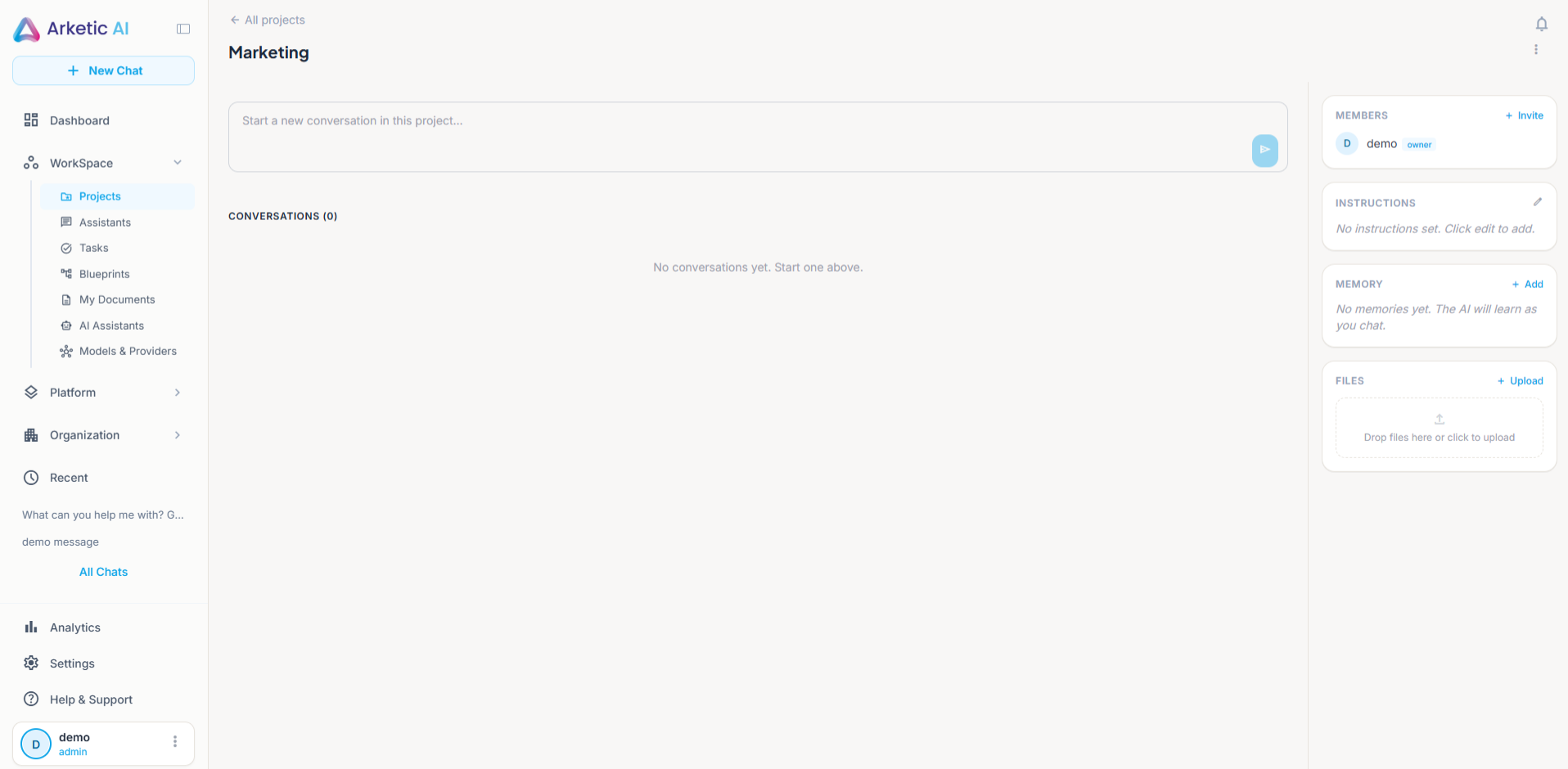
Sol üstteki Tüm projeler bağlantısı sizi istediğiniz an listeye geri götürür.
Bir projenin içindeki her şeyin ayrıntılı anlatımı için bkz. Projelere Genel Bakış.
Projeyi Sonradan Değiştirme
Projeyi yeniden adlandırma veya açıklamasını değiştirme
- Projeyi açın.
- Proje başlığının sağ üstündeki ⋮ (üç nokta) düğmesine tıklayın.
- Ayrıntıları düzenle'ye tıklayın. Başlıktaki ad ve açıklama düzenlenebilir hale gelir.
- Adı (en fazla 200 karakter) ve açıklamayı (en fazla 2.000 karakter) değiştirin. Ad boş bırakılamaz.
- Kaydet'e tıklayın. Hiçbir şeyi değiştirmeden çıkmak için İptal'e tıklayın veya Esc tuşuna basın.
Bir Proje güncellendi mesajı değişikliği onaylar.
Diğer her şey
| Değiştirmek istediğiniz | Nasıl |
|---|---|
| Yapay zekanın bu projede uyduğu yönergeler | Projedeki Talimatlar bölümünü düzenleyin (Sahip) |
| Projenin hatırladığı bilgiler | Hafıza bölümünde kayıt ekleyin, düzenleyin veya silin (her üye) |
| Dosyalar | Dosyalar bölümünde dosya yükleyin veya kaldırın (her üye) |
| Projedeki kişiler | Üyeler panelindeki Davet Et bağlantısını kullanın (Sahip) |
⋮ menüsü projenin Sahibine ve sistem rolü Yönetici veya Üst Yönetici olan proje üyelerine gösterilir. Diğer üyeler bu menüyü görmez.
Projeyi Arşivleme
Bir proje tamamlandığında Sahibi onu arşivleyebilir. "Silme" işlemi yoktur; göreceğiniz işlem Projeyi arşivle'dir.
- Projeyi açın.
- Proje başlığının sağ üstündeki ⋮ (üç nokta) düğmesine tıklayın.
- Projeyi arşivle'ye tıklayın.
- Proje arşivlensin mi? penceresinde Arşivle'ye tıklayın.
Proje arşivlendi mesajını görürsünüz ve Projeler listesine geri dönersiniz.
Arşivleme, projeyi içindeki herkes için Projeler listesinden gizler. Hiçbir şey silinmez: sohbetler, dosyalar, hafıza ve üyeler korunur ve proje geri getirilebilir.
Projeyi arşivle, ⋮ menüsünde yalnızca rolünüz proje arşivlemeyi içeriyorsa görünür. Standart roller bunu içerir.
Arşivlenmiş bir projeyi geri yükleme
- Projeler'i açın.
- Arama kutusunun yanındaki Arşivlenmiş'e tıklayın. Liste arşivlenmiş projelere geçer.
- Projenin kartındaki Geri Yükle'ye tıklayın.
Bir "{proje adı} geri yüklendi" mesajı işlemi onaylar ve proje yeniden normal listenizde yer alır. Normal listeye dönmek için Arşivlenmiş'e yeniden tıklayın.
Arşivlenmiş bir proje geri yüklenene kadar açılamaz — kartında yalnızca Geri Yükle bulunur. Geri yükleme, projenin Sahibi ya da sistem rolü Yönetici veya Üst Yönetici olan bir üye içindir; başka biri denerse "{proje adı} geri yüklenemedi" mesajı görünür ve hiçbir şey değişmez.
Arşivde hiçbir şey yokken görünümde Arşivde bir şey yok yazar — "Arşivlediğiniz projeler buraya düşer, bu görünümden geri yükleyebilirsiniz."
İpuçları
- Projeleri net adlandırın — uzun bir listede "3. Çeyrek Bütçe Değerlendirmesi" ifadesini fark etmek "Proje 1"den çok daha kolaydır.
- Açıklamayı yazın — hem hedefi ekip arkadaşlarınıza anlatır hem de projeyi arama ile bulunabilir kılar.
- Her girişim için bir proje — ilgisiz konuları ayrı tutmak her projenin sohbetlerini, dosyalarını ve hafızasını odaklı tutar.
- Dosyaları erken ekleyin — sohbete başlamadan önce temel belgeleri yüklemek, yapay zekaya ilk sorudan itibaren gereken arka planı verir.
- Talimatları erken belirleyin — bu iş için yapay zekanın her zaman uyması gereken bir üslup, biçim veya kural varsa, bunu her sohbette tekrarlamak yerine bir kez Talimatlar alanına yazın.
İlgili Sayfalar
- Projelere Genel Bakış — bir projenin içinde neler var ve kim ne yapabilir
- Proje Üyeleri — projenize iş arkadaşı ekleme