Web Sitesi Kaynakları
Organizasyonunuzun Bilgi Bankası'na bir web sitesi ekleyin; Arketic sitenin sayfalarını seçtiğiniz sıklıkla yeniden tarayarak otomatik olarak güncel tutar. Bu sayfa bir web sitesinin nasıl ekleneceğini, erişim seviyelerinin ve yenileme sıklıklarının ne anlama geldiğini, bir sitenin durumunun nasıl okunacağını ve nasıl yönetilip kaldırılacağını anlatır.
Web Siteleri Sekmesi
Kenar çubuğundan Bilgi Bankası'nı açın. Sayfanın üstünde, Belgeler sekmesinin yanında bir Web Siteleri sekmesi bulunur.

Sekmeye geçtiğinizde sayfanın alt başlığı "Asistanlarınızın okuyabildiği web siteleri" olarak değişir. Altında, bilgi bankanızı şu anda kaç web sitesinin beslediğini belirten bir satır, bunun yanında bir yenileme düğmesi (dairesel ok) ve bir Web Sitesi Ekle düğmesi bulunur.
Henüz hiç web sitesi yok mu? Henüz web sitesi yok yazısını, kısa bir açıklamayı ve başlamanız için bir Web Sitesi Ekle düğmesini görürsünüz.
Bir Web Sitesi Ekleme
Bir web sitesi eklemek, bir belge eklemeye benzer şekilde çalışır: Bilgi Bankası'nı açabilen herkes Kişisel veya Organizasyon seviyesinde bir site ekleyebilir. Departman seviyesinde bir site eklemek için o departmanı yönetmek ya da Yönetici veya Üst Yönetici olmak gerekir.
- Kenar çubuğundan Bilgi Bankası'nı açın ve Web Siteleri sekmesine geçin.
- Web Sitesi Ekle düğmesine tıklayın. Web Sitesi Ekle penceresi açılır.
- Başlanacak adresi Web sitesi adresi alanına girin — örneğin
https://example.com. Arketic buradan itibaren aynı site içindeki bağlantıları takip eder ve sayfaları aşağıda belirlediğiniz sıklıkla yeniden okur. - İsteğe bağlı olarak bir Ad verin. Boş bırakırsanız Arketic bunun yerine adresi kullanır.
- Kimler kullanabilir altında bir erişim seviyesi seçin. Departman seçerseniz Hangi departman alanını da doldurun.
- Siteyi yeniden oku altında bir yenileme sıklığı seçin.
- Ekle ve taramayı başlat düğmesine tıklayın. İlk tarama hemen başlar — zamanlamayı beklemenize gerek yoktur.
Kimler kullanabilir
| Seviye | Siteyi kimler kullanabilir |
|---|---|
| Kişisel | Yalnızca siz |
| Departman | Seçtiğiniz departmandaki herkes |
| Organizasyon | Şirketinizdeki herkes |
Web siteleri üç erişim seviyesini destekler. Belgeler için var olan Takım ve Gizli seviyeleri web siteleri için kullanılamaz.
Departman seçtiğinizde, organizasyonunuzdaki her departmanı içeren bir Hangi departman listesi ve "Yalnızca yönettiğiniz bir departmana yayımlayabilirsiniz." ipucu görünür. Yalnızca gerçekten yönettiğiniz bir departmanı seçerseniz kaydedilir — Yöneticiler ve Üst Yöneticiler herhangi bir departmanı seçebilir. Yönetmediğiniz bir departmanı seçerseniz "Bu departmana web sitesi ekleme yetkiniz yok." hatasını görürsünüz.
Siteyi yeniden oku
| Seçenek | Ne anlama gelir |
|---|---|
| Elle — yalnızca Yenile'ye bastığımda | Arketic siteyi yalnızca Şimdi tara düğmesine bastığınızda yeniden tarar |
| Saatlik | Yaklaşık saatte bir yeniden taranır |
| Günlük | Yaklaşık günde bir yeniden taranır |
| Haftalık | Yaklaşık haftada bir yeniden taranır |
Web Siteleri tablosunda ilk seçenek Elle olarak kısaltılır.
Organizasyon ve Haftalık varsayılan değerlerdir. Farklı bir şeye ihtiyacınız varsa siteyi eklemeden önce ikisinden birini değiştirin.
Her web sitesi yalnızca bir kez eklenebilir. Bilgi bankanızda zaten bulunan bir siteyi eklemeye çalışırsanız "This website is already a knowledge source" yazısını görürsünüz.
Bir Web Sitesinin Durumunu Okuma
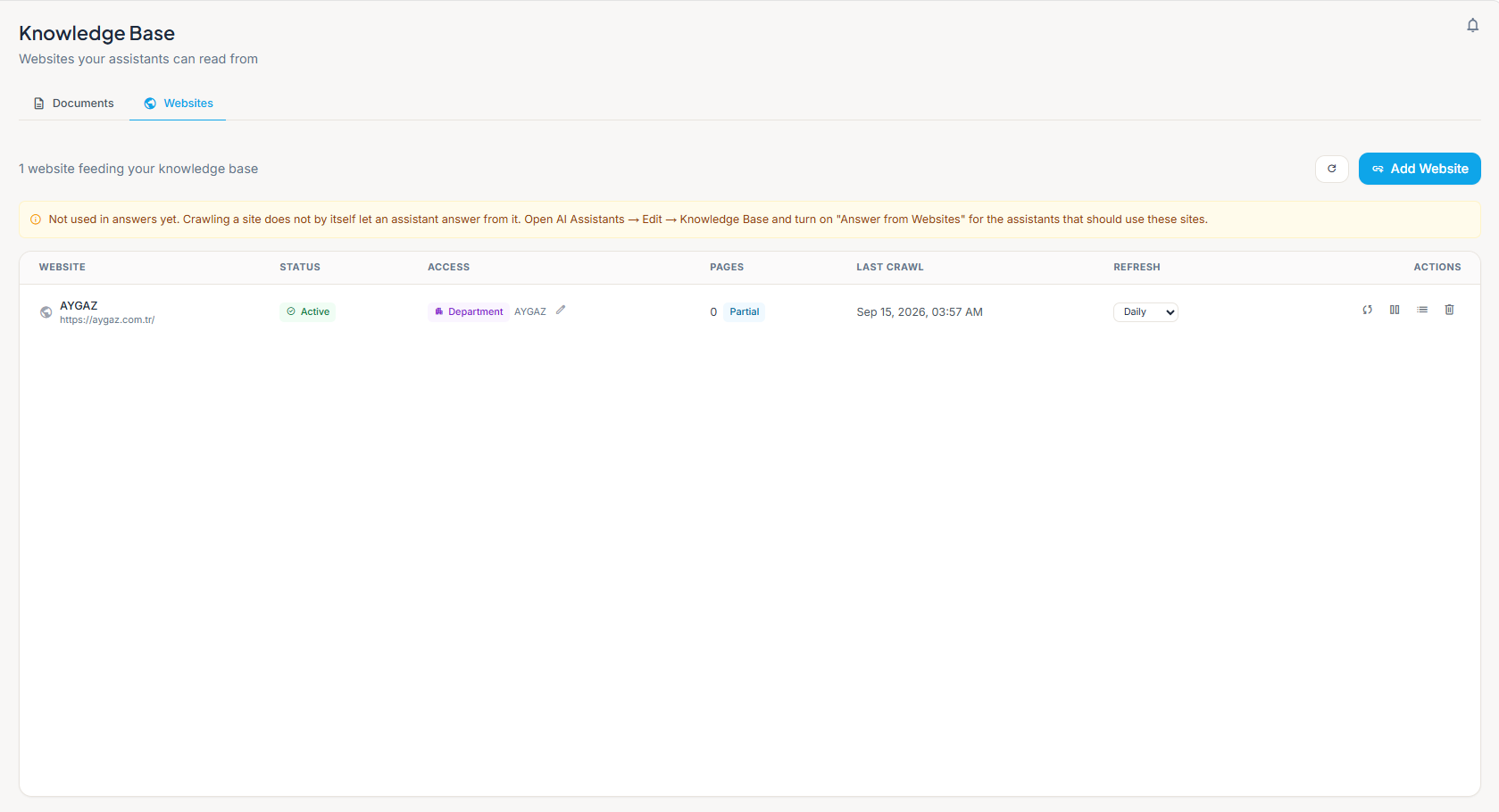
Web Siteleri tablosu, her site için bir satır gösterir:
| Sütun | Gösterdiği |
|---|---|
| Web Sitesi | Sitenin adı (adı yoksa adresi) ve altında tam adres. Sitenin dizine eklenen sayfalarını görmek için tıklayın. |
| Durum | Sitenin şu anda sağlıklı olup olmadığı. |
| Erişim | Siteyi kimlerin kullanabildiği; değiştirmek için bir kalem simgesiyle birlikte. |
| Sayfa | Kaç sayfanın dizine eklendiği ve bir kapsam rozeti. |
| Son tarama | Sitenin en son ne zaman tarandığı. |
| Yenileme | Yeniden tarama sıklığı — bu açılır listeden doğrudan değiştirin. |
| İşlemler | Dört simge düğmesi: şimdi tara, duraklat veya sürdür, sayfaları gör ve kaldır. |
Durum rozetleri
| Rozet | Anlamı |
|---|---|
| Aktif | Sağlıklı. Son tarama normal şekilde tamamlandı ve şu anda hiçbir şey çalışmıyor. |
| Taranıyor… | Şu anda bir tarama çalışıyor. Bu satırdaki sayfa sayısı ve son tarama tarihi, bu tarama bitene kadar bir önceki taramaya aittir. |
| Duraklatıldı | Zamanlanmış taramalar kapalı. Site bilgi bankanızda kalır, ancak kendiliğinden yenilenmez. |
| Son tarama başarısız | En son tarama bir sorunla karşılaştı. Nedenini görmek için rozete tıklayarak sitenin sayfalarını açın. |
| Tarama tamamlanmadı | Bir tarama başladı ama hiç geri bildirim vermedi. Tekrar denemek için rozete tıklayın. |
Kapsam rozetleri
| Rozet | Anlamı |
|---|---|
| Henüz taranmadı | İlk tarama sıraya alındı. Büyük bir sitede birkaç dakika sürebilir. |
| Kısmi | Sayfalar dizine eklendi, ancak tarama bir derinlik veya sayfa sınırında durdu. |
| Tam | Sitenin erişilebilen her sayfası tarandı. |
Kısmi, bir şeyin yanlış olduğu anlamına gelmez. Gerçek web sitelerinin çoğu, tarama sitenin her köşesine ulaşmadan bir sınırda duracak kadar büyüktür — Kısmi, çoğu site için normal ve sağlıklı sonuçtur, bir uyarı değildir. Arketic bunun için bir yüzde de göstermez: sitenin gerçek büyüklüğünü güvenilir şekilde bilmenin bir yolu olmadan, bir yüzde yalnızca bir tahmin olurdu.
Bazı sayfalar okunamadıysa, sayfa sayısının altında "2 sayfadan kullanılabilir bir şey gelmedi" gibi bir satır belirir. Sitenin geri kalanı normal şekilde dizine eklenir.
Bir Web Sitesini Kimlerin Kullanabileceğini Değiştirme
- Erişim sütununda, sitenin rozetinin yanındaki kalem simgesine tıklayın.
- Yeni bir seviye seçin. Departman seçerseniz hangi departman olduğunu da seçin.
- Kaydet düğmesine tıklayın.
Bir onay penceresi, değişiklik yürürlüğe girmeden önce ne olacağını açıklar:
- Erişimi genişletmek (örneğin Kişisel'den Organizasyon'a) "Bu web sitesine erişim genişletilsin mi?" sorusuyla onaylanır ve asistanların yeni kitle için hemen bu siteden yanıt vermeye başlayacağını söyler. Erişimi genişlet düğmesiyle onaylayın.
- Erişimi daraltmak "Bu web sitesini kimler kullanabilsin?" sorusuyla onaylanır ve yeni kitlenin dışında kalan herkesin bu siteden yanıt almayı hemen bırakacağını söyler. Erişimi değiştir düğmesiyle onaylayın.
Değişiklikler hemen yürürlüğe girer — ayrı bir yayımlama adımı yoktur. Erişimi değiştirdiğinizde bir tarama çalışıyorsa, sonraki birkaç dakika içinde yazdığı sayfalar bir sonraki taramaya kadar eski erişimi korur. Yeni erişimi her şeye uygulamak için tarama bitince bir kez Şimdi tara düğmesine basın.
Bir Web Sitesini Yenileme, Duraklatma ve Kaldırma
İşlemler sütunundaki simge düğmelerini kullanın. Bir simgenin ne yaptığını görmek için üzerine gelin.
- Şimdi tara — zamanlamadan bağımsız olarak hemen bir tarama sıraya alır. Zaten bir tarama çalışırken devre dışıdır ve "Zaten bir tarama çalışıyor" yazısını gösterir.
- Zamanlanmış taramaları duraklat / Zamanlanmış taramaları sürdür — duraklatmak zamanlanmış taramaları kapatır; site ve sayfaları bilgi bankanızda kalır, ancak kendiliğinden yenilenmez. Duraklatılmış bir site, önce sürdürülmeden Şimdi tara isteğini de kabul etmez.
- Dizine eklenen sayfaları gör — sitenin bilgi bankasına eklediği sayfaların listesini açar.
- Web sitesini kaldır — siteyi ve dizine eklediği her sayfayı kalıcı olarak siler. Asistanlar bu siteden yanıt vermeyi hemen bırakır; aynı siteyi tekrar eklemek onu baştan taramak anlamına gelir. Bu web sitesi kaldırılsın mı? penceresi bunu açıkça belirtir; onaylamak için Kaldır düğmesine tıklayın.
Kendi eklediğiniz siteleri değiştirebilir, duraklatabilir veya kaldırabilirsiniz. Yöneticiler ve Üst Yöneticiler bunu her site için yapabilir.
Bir Web Sitesinin Dizine Eklenen Sayfalarını Görüntüleme
Sayfalarını açmak için bir sitenin adına veya İşlemler sütunundaki liste simgesine tıklayın.
Taranan sayfalar normal Bilgi Bankası belge listesinde veya aramasında görünmez — tek bir web sitesi yüzlerce sayfa ekleyebilir, bu da yüklediğiniz belgeleri gözden kaçırırdı. Bir sitenin gerçekte neleri dizine eklediğini görmek için onu Web Siteleri sekmesinden açın.
Sayfalar paneli şunları gösterir:
- Sitenin adı ve canlı siteye bir bağlantı.
- Tabloda gösterilen aynı kapsam satırı ve — son tarama başarısız olduysa — "Son tarama başarısız:" yazısının ardından nedeni.
- Listede bir sayfa bulmak için bir Sayfalarda ara… kutusu.
- Her sayfanın adı ve adresi. Taranmış ama henüz aranabilir olmayan bir sayfa Dizine ekleniyor rozetini gösterir.
Bir sitenin 50'den fazla sayfası varsa, aralarında gezinmek için alttaki Önceki ve Sonraki düğmelerini kullanın.
Sohbette Web Sitesi Yanıtları Alma
Bir web sitesini eklemek ve taramak, tek başına hiçbir asistanın ondan yanıt vermesini sağlamaz. Bu, asistanın kendisindeki ayrı bir ayardır.
Organizasyonunuzun bilgi bankasında web siteleri varsa ama henüz bunları kullanacak şekilde ayarlanmış bir asistan yoksa, Web Siteleri sekmesi bir hatırlatma gösterir:
"Henüz yanıtlarda kullanılmıyor. Bir siteyi taramak, tek başına bir asistanın ondan yanıt vermesini sağlamaz. AI Asistanları → Düzenle → Bilgi Bankası bölümünü açın ve bu siteleri kullanması gereken asistanlar için "Web Sitelerinden Yanıtla" seçeneğini etkinleştirin."
Bir asistanın bilgi kaynaklarını nasıl ayarlayacağınız için bkz. AI Asistan Yapılandırması.
Görebileceğiniz Mesajlar
| Mesaj | Ne anlama gelir | Ne yapmalısınız |
|---|---|---|
| "This website is already a knowledge source" | Tam olarak bu site zaten bilgi bankanızda | Tekrar eklemek yerine listede bulun |
| "Bu departmana web sitesi ekleme yetkiniz yok." | Yönetmediğiniz bir departmana yayımlamaya çalıştınız | Yönettiğiniz bir departman seçin veya bir Yöneticiden ya da Üst Yöneticiden isteyin |
| "This website is not available to you. You can only change sites you own, or ask an admin." | Başka birinin eklediği bir siteyi değiştirmeye veya kaldırmaya çalıştınız | Sitenin sahibinden veya bir Yöneticiden isteyin |
| "Bilgilerin bir kısmı geçerli değil. Lütfen kontrol edip tekrar deneyin." | İstek reddedildi — örneğin duraklatılmış bir sitede Şimdi tara düğmesine tıkladınız veya girdiğiniz adres kullanılabilir bir web sitesi adresi değil | Duraklatılmış bir site için önce Zamanlanmış taramaları sürdür, ardından Şimdi tara düğmesine tıklayın. Diğer durumda adresi kontrol edin |