Bilgi Bankası'nda Arama
Organizasyonunuzun Bilgi Bankası'nda aradığınızı bulmanın iki yolu vardır: sohbette AI'a sormak veya Bilgi Bankası sayfasında göz atıp filtrelemek.
Her iki yöntem de erişim seviyenize uyar — yalnızca görmenize izin verilen belgeleri görürsünüz.
Hangi Yöntemi Kullanmalısınız?
| Yapmak istediğiniz | Kullanın |
|---|---|
| Bir sorunuza yanıt almak | Sohbet — AI belgeleri okur ve size yanıt verir |
| Bir belgeyi adıyla bulmak | Bilgi Bankası sayfası — arama çubuğu belge adına göre filtreler |
| Belirli bir erişim seviyesinde paylaşılan her şeye göz atmak | Bilgi Bankası sayfası — Erişim Seviyesi filtresi |
| Belirli bir departmanın neleri paylaştığını görmek | Bilgi Bankası sayfası — Departmanlar ağacı |
| Sonuçları PDF, tablo, görsel vb. ile daraltmak | Bilgi Bankası sayfası — Dosya Türü filtresi |
:::info Her yöntemi kim kullanabilir Sohbeti olan herkes AI'a Bilgi Bankası hakkında soru sorabilir.
Bilgi Bankası sayfasının kendisi varsayılan olarak Yöneticilere, Üst Yöneticilere ve departman yöneticilerine (bir kök departmanı yöneten üyelere) açıktır. Organizasyonunuz bunu özel bir rolle başka kişilere de verebilir — bkz. Roller ve İzinler. Kenar çubuğunuzda Bilgi Bankası görünmüyorsa bunun yerine sohbeti kullanın.
Sayfada aramaya ve filtrelemeye ayrı ayrı izin verilir. Rolünüz bunlardan birini içermiyorsa ilgili denetim soluk görünür ve üzerine geldiğinizde "Arama yetkiniz yok" veya "Filtreleme yetkiniz yok" yazısını gösterir. :::
Sohbet Üzerinden Arama (Önerilen)
Aramanın en kolay yolu AI'a sormaktır:
"İzin politikamız ne diyor?" "Veri koruma hakkında belge bul" "Yeni ekipman talep etme süreci nedir?"
AI Bilgi Bankası'nı arar, ilgili belgeleri bulur ve hangi belgeleri kullandığını gösteren kaynak atıflarıyla doğrudan bir yanıt verir.
Bu en güçlü arama yöntemidir. AI yalnızca anahtar kelimeleri değil, anlamı anlar. Yani "kaç gün iznim var?" sorusu, "izin politikası" demeseniz bile izin politikasını bulur.
Bir asistanın Bilgi Bankası'nı kullanabilmesi için o asistanın ayarlarında Bilgi Bankasını Etkinleştir seçeneğinin açık olması gerekir. Bkz. AI Asistan Yapılandırması.
Bilgi Bankası Sayfasında Arama
Kenar çubuğunda Bilgi Bankası'na gidin ve Belgeler sekmesinde kalın. Sayfanın üstünde bir arama çubuğu ve filtre satırı, solunda bir Erişim Seviyesi paneli, sağında ise belge listesi bulunur.
Arama Çubuğu
- Filtre satırının sol üstündeki Belge ara... yazan arama kutusuna tıklayın.
- Yazmaya başlayın. Sonuçlar siz yazdıkça güncellenir — Enter'a basmanız gerekmez.
- Detaylarını açmak için bir belge satırına tıklayın, önizlemeyi açmak için çift tıklayın.
:::note Bu arama belge adlarını eşleştirir
Bu sayfadaki arama çubuğu dosyanın içeriğine göre değil, belge adına göre filtreler. Büyük/küçük harfe duyarlı değildir ve adın herhangi bir bölümünü eşleştirir — politika yazmak Seyahat Politikası 2024 belgesini bulur.
Anlama ve içeriğe göre arama yapmak için bunun yerine sohbette AI'a sorun. :::
Erişim Seviyesine Göre Filtreleme
Soldaki panelin başlığı Erişim Seviyesi'dir. Listeyi daraltmak için bir seçenek seçin:
| Seçenek | Gösterdiği |
|---|---|
| Tüm Belgeler | Görmenize izin verilen her şey |
| Kişisel | Yalnızca kendiniz için yüklediğiniz belgeler |
| Departman | Bir departmanla paylaşılan belgeler |
| Organizasyon | Organizasyondaki herkesle paylaşılan belgeler |
| Gizli | Kısıtlı belgeler (yalnızca Yöneticiler ve Üst Yöneticiler) |
Bir seçenek seçtiğinizde liste anında yeniden yüklenir. Departman dışındaki bir seçeneğe geçmek, ağaçta seçtiğiniz departmanı da temizler.
Erişim seviyesi filtreleri erişiminizi asla genişletmez. Departman yöneticisi veya üye olarak Gizli seçerseniz sonuç dönmez; çünkü bu belgeler yalnızca Yöneticiler ve Üst Yöneticilerle sınırlıdır. Kuralların tamamı için bkz. Erişim Seviyeleri.
Erişim Seviyesi paneli geniş ekranlarda gösterilir. Daha dar bir pencerede panelin yerini, Dosya Türü düğmesinin yanında aynı beş seçeneği içeren bir açılır liste alır. Departmanlar ağacı panelin bir parçasıdır; bu yüzden yalnızca geniş ekranlarda kullanılabilir.
Departmana Göre Göz Atma
Departman erişim seviyesini seçtiğinizde, filtre düğmelerinin altında bir Departmanlar ağacı belirir. Bu ağaç organizasyonunuzun departman yapısını yansıtır.
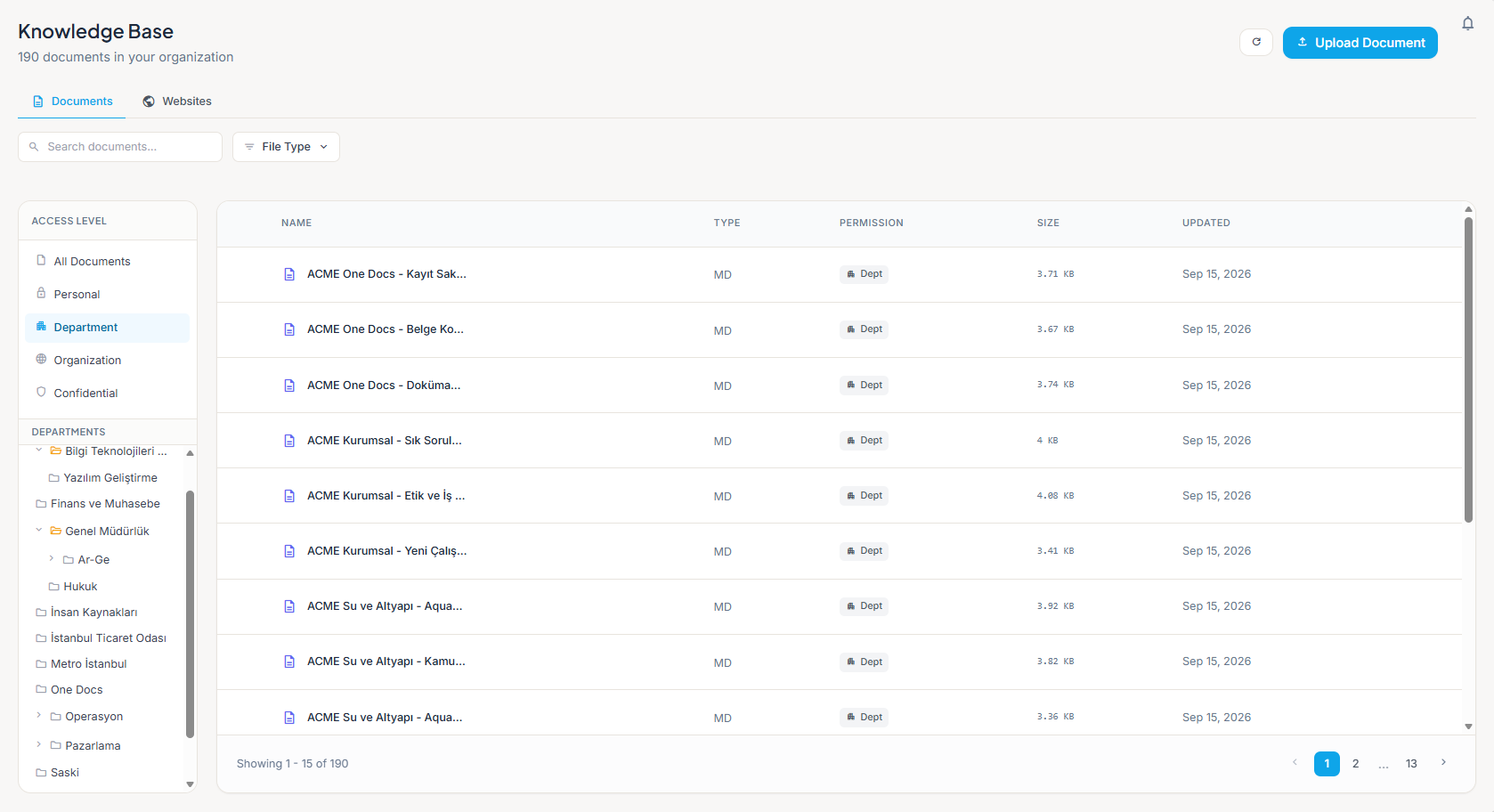
| İşlem | Sonuç |
|---|---|
| Bir departmanın yanındaki oka tıklayın | Alt departmanlarını açar veya kapatır |
| Bir departman adına tıklayın | Listeyi o departmanın belgeleriyle sınırlar |
| Aynı departmana tekrar tıklayın | Seçimi kaldırır ve tüm departman belgelerini yeniden gösterir |
| Tüm departman belgelerini göster bağlantısına tıklayın | Seçili departmanı temizler |
Klasör simgeleri durumu bir bakışta gösterir: kapalı departman için kapalı klasör, açık veya seçili departman için açık klasör.
:::info Hangi departmanları görürsünüz Yöneticiler ve Üst Yöneticiler departman ağacının tamamını görür. Bir departman yöneticisi yalnızca yönettiği departmanları ve onların altındaki departmanları görür. :::
Dosya Türüne Göre Filtreleme
Arama çubuğunun yanında bir Dosya Türü düğmesi bulunur. Dosya Türü başlıklı açılır listeyi açmak için tıklayın:
| Seçenek | Eşleştirdiği |
|---|---|
| Tüm Türler | Dosya türü filtresi yok (seçiminizi temizler) |
| PDF belgeleri | |
| Excel | Tablolar |
| Word | Word belgeleri |
| Görseller | PNG, JPG, GIF ve WebP dosyaları |
| Metin | Düz metin ve CSV dosyaları |
| Sunum | PowerPoint sunumları |
Aynı anda birden fazla tür seçebilirsiniz. Seçili türlerin yanında bir onay işareti çıkar ve Dosya Türü düğmesinde kaç türün etkin olduğunu gösteren küçük bir rozet belirir. Seçili bir türü kaldırmak için üzerine tekrar tıklayın veya hepsini temizlemek için Tüm Türler seçeneğini seçin.
Arama ve Filtreleri Birlikte Kullanma
Arama çubuğu, Erişim Seviyesi paneli, Departmanlar ağacı ve Dosya Türü filtresi birlikte çalışır. Örneğin: Departman seçin, ağaçtan Finans departmanına tıklayın, Dosya Türü altında Excel seçin ve arama kutusuna bütçe yazın — yalnızca Finans bütçe tablolarını görürsünüz.
Hiçbir şey eşleşmezse liste Belge bulunamadı yazısını ve "Filtrelerinizi değiştirmeyi deneyin" ipucunu gösterir. Sonuçlar geri gelene kadar filtreleri birer birer temizleyin.
Sonuçları Okuma
Belge listesi şu sütunlardan oluşan bir tablodur:
| Sütun | Ne anlatır |
|---|---|
| Ad | Belgenin dosya adı. Yanındaki küçük bir rozet — Dizine ekleniyor…, Okunamadı, Dizine eklenmedi veya Metin yok — AI'ın dosyayı henüz kullanamadığı anlamına gelir; bkz. Listede okuma durumu |
| Tür | Dosya biçimi |
| İzin | Erişim seviyesi rozeti — Kişisel, Takım, Dep., Organizasyon veya Gizli |
| Boyut | Dosyanın boyutu |
| Güncellendi | Belgenin en son ne zaman değiştiği |
Listeden yapabileceğiniz diğer işlemler:
- Detay panelini açmak için bir satıra tıklayın. Panel belgenin Tür, Boyut, Yüklendi ve Son Güncelleme bilgilerini ve İzin rozetini gösterir; ayrıca bir Önizlemek için tıklayın alanı, izin için bir Değiştir bağlantısı, bir İndir düğmesi ve bir Belgeyi Sil düğmesi içerir.
- Doğrudan önizlemeye geçmek için bir satıra çift tıklayın.
- Birden fazla belge üzerinde aynı anda işlem yapmak için onay kutularıyla satırları seçin. Kaç belgenin seçildiğini gösteren, Sil ve İptal içeren bir çubuk belirir.
- Alttaki numaralı düğmeler ve oklarla sayfalar arasında geçiş yapın. Liste sayfa başına 15 belge gösterir; alt bilgi o an hangilerine baktığınızı söyler — örneğin "48 içinden 1 - 15 gösteriliyor".
- Başka biri belge yükledikten veya değiştirdikten sonra listeyi yeniden yüklemek için yenileme düğmesine (sağ üstteki dairesel ok) tıklayın.
Önizleme, indirme, izni değiştirme ve silme işlemlerinin her birine ayrı ayrı izin verilir. Rolünüz bunlardan birini içermiyorsa o denetim orada bulunmaz.
Belge silme işlemi geri alınamaz. Silmenin iki yolu da önce onay ister: detay panelindeki Belgeyi Sil düğmesi Belge silinsin mi? penceresini, seçim çubuğundaki Sil ise 3 belge silinsin mi? gibi bir pencereyi açar; bu pencerede Evet, Sil düğmesiyle onaylarsınız. Devam etmeden önce okuyun.
Arama Nasıl Çalışır
İster sohbet ister Bilgi Bankası sayfası üzerinden arayın:
- Yalnızca görmeye izniniz olan belgeler dahil edilir. Filtreleme, erişim seviyenizin üzerindeki hiçbir şeyi göstermez.
- Aynı kurallar AI yanıtları için de geçerlidir; AI açmanıza izin verilmeyen bir belgeden asla alıntı yapmaz.
- Sohbette AI yalnızca tam kelime eşleşmesini değil, anlam ve bağlamı anlar.
- Kaynak atıfları bir yanıtın hangi belgelerden geldiğini söyler ve tek bir yanıta birden fazla belge katkıda bulunabilir.
- Bilgi Bankası sayfasında eşleştirme belge adı üzerinden yapılır.
- Bir web sitesi kaynağından gelen sayfalar bu listenin veya aramasının parçası değildir — onları Web Siteleri sekmesinden açın. Bkz. Web Sitesi Kaynakları.
Arama İpuçları
| İpucu | Örnek |
|---|---|
| Doğal sorular sorun | "Masraf raporu nasıl gönderilir?" |
| Belirli olun | "Yurt içi seyahatler için masraf limiti nedir?" |
| Belge türlerine değinin | "BT güvenlik yönergelerini bul" |
| Karşılaştırma isteyin | "Hastalık izni ile kişisel izin arasındaki fark nedir?" |
| Çapraz arama yapın | "KVKK uyumluluğundan bahseden tüm belgeleri bul" |
| Ad araması: ayırt edici bir kelime kullanın | Dosya adının tamamı yerine oryantasyon yazın |
| Kaydırmadan önce daraltın | Önce erişim seviyesini ve dosya türünü ayarlayın, sonra arayın |
Arama Aradığınızı Bulamazsa
Bir belgeyi bulamıyorsanız:
- Filtrelerinizi kontrol edin — bir erişim seviyesi, seçili bir departman veya bir dosya türü belgeyi gizliyor olabilir. Tüm Belgeler ve Tüm Türler seçeneklerini seçip tekrar deneyin.
- Daha kısa bir arama terimi deneyin — sayfa belge adlarını eşleştirir, bu yüzden uzun bir ifade eşleşmeyebilir.
- Belge mevcut olmayabilir — yöneticinizden yüklemesini isteyin. Bkz. Belge Yükleme.
- Erişiminiz olmayabilir — belge, örneğin Gizli gibi daha yüksek bir erişim seviyesinde olabilir.
- Sohbette yeniden ifade edin — aynı soruyu farklı kelimelerle veya daha belirli biçimde AI'a sorun.
İlgili Sayfalar
- Bilgi Bankası Genel Bakış — Bilgi Bankası nedir ve kimler görebilir
- Erişim Seviyeleri — hangi belgeleri kimler görebilir
- Belge Yükleme — Bilgi Bankası'na belge ekleme
- Sohbet Başlatma — AI'a ilk sorunuzu sorun