Ekip ve Panel
Bir ekibi yönetiyorsanız Görevler sayfasında iki ek sekme görünür: Ekibim ve Panel.
- Ekibim, "şu anda kim ne üzerinde çalışıyor?" sorusunu yanıtlar — ekibinizdeki tüm görevler, kişiye göre gruplanmış ya da düz bir liste hâlinde.
- Panel, "ekip genel olarak nasıl gidiyor?" sorusunu yanıtlar — özet sayılar, dağılım grafikleri, haftalık üretim, departman bazlı iş yükü ve süre hedefi performansı.
:::info Yalnızca departman yöneticileri ile Üst Yönetici ve Yönetici rolündekiler Her iki sekme de normal ekip üyelerine gösterilmez. Yönetici veya Üst Yönetici rolündeyseniz ya da en az bir departmanı yönetiyorsanız bu sekmeleri görürsünüz. Her sekmede gördükleriniz her zaman sorumlu olduğunuz departmanlarla sınırlıdır — Yönetici ve Üst Yönetici rolündekiler tüm organizasyonu görür. Sekmelerin tam listesi için Genel Bakış sayfasına bakın. :::
Ekibim
Görevler → Ekibim'e gidin. İçeriğin üstünde Ekibinizdeki tüm görevler satırını, bir departman filtresini ve bir görünüm anahtarını görürsünüz.

Filtre ve görünüm kontrolleri
| Kontrol | Seçenekler | Ne yapar |
|---|---|---|
| Departman listesi | Tüm Departmanlar + erişebildiğiniz her departman | Görünümü tek bir departmana daraltır. Tüm Departmanlar seçili bırakıldığında tüm kapsamınızı görürsünüz — yönettiğiniz her departmanı, Yönetici veya Üst Yönetici rolündeyseniz tüm organizasyonu. |
| Gruplu / Liste anahtarı | Gruplu (varsayılan) veya Liste | Kişi bazlı kartlar ile düz, sıralanabilir tablo arasında geçiş yapar. |
:::note İptal edilen görevler dışarıda kalır İptal edilen görevler Ekibim görünümlerinin hiçbirinde görünmez. Bir görevi silmek onu iptal etme yoludur — bkz. Görev Detayları. :::
Gruplu görünüm
Gruplu görünüm her kişi için bir kart gösterir; kartlar isme göre alfabetik sıralanır.
Kart başlığı — kişinin baş harfi bir daire içinde, adı ve üzerindeki görev sayısı (örneğin 7 görev).
Kartın içindeki her satır soldan sağa şunları gösterir:
| Öğe | Anlamı |
|---|---|
| Durum noktası | Yeşil = Tamamlandı, sarı = Devam Ediyor, gri = diğer her şey (Bekleyen İşler, Yapılacak, İncelemede, Onay Bekliyor) |
| Görev başlığı | Uzunsa kısaltılır |
| Süre noktası | Görevin süre hedefi için trafik ışığı — aşağıya bakın |
| Öncelik etiketi | Kritik için kırmızı, yüksek için turuncu, orta ve düşük için gri |
| Durum | Görevin güncel durumu, kelimeyle |
Tam görev detaylarını açmak için herhangi bir satıra tıklayın.
:::tip Süre trafik ışığını okumak Küçük yuvarlak nokta yalnızca görevin bir süre hedefi olduğunda görünür (tahmini süresinden ya da başlangıç–bitiş tarih aralığından gelir).
- Yeşil — hedefin rahatça içinde; kullanılan yüzdeyi görmek için üzerine gelin
- Sarı — hedefin dörtte üçü veya fazlası kullanılmış; yüzdeyi görmek için üzerine gelin
- Kırmızı — hedef aşılmış (Süre aşımı) ya da görev geç tamamlanmış (Gecikmeli)
Hedeflerin nasıl hesaplandığı Süre Takibi sayfasında anlatılıyor. :::
Bir görev kimin altında listelenir
- Bir görev kendisine atanmış her kişinin altında görünür — yani üç kişiye atanmış bir görev üç kartta birden çıkar.
- Atanmamış bir görev, onu oluşturan kişinin altında görünür.
Liste görünümü
Aynı görevleri kompakt, sıralanabilir bir tablo olarak görmek için Liste'ye geçin — bu, Görevlerim sekmesindeki tablonun aynısıdır; ID, Başlık, Epic, Durum, Öncelik, Atanan, Oluşturulma, Bitiş Tarihi ve Tamamlanma kolonlarını içerir. Başlık, Durum, Öncelik, Oluşturulma, Bitiş Tarihi veya Tamamlanma kolonunun başlığına tıklayarak sıralayabilir, Durum hücresinden görevin durumunu doğrudan değiştirebilirsiniz. Seçtiğiniz departman filtresi geçerli kalır.
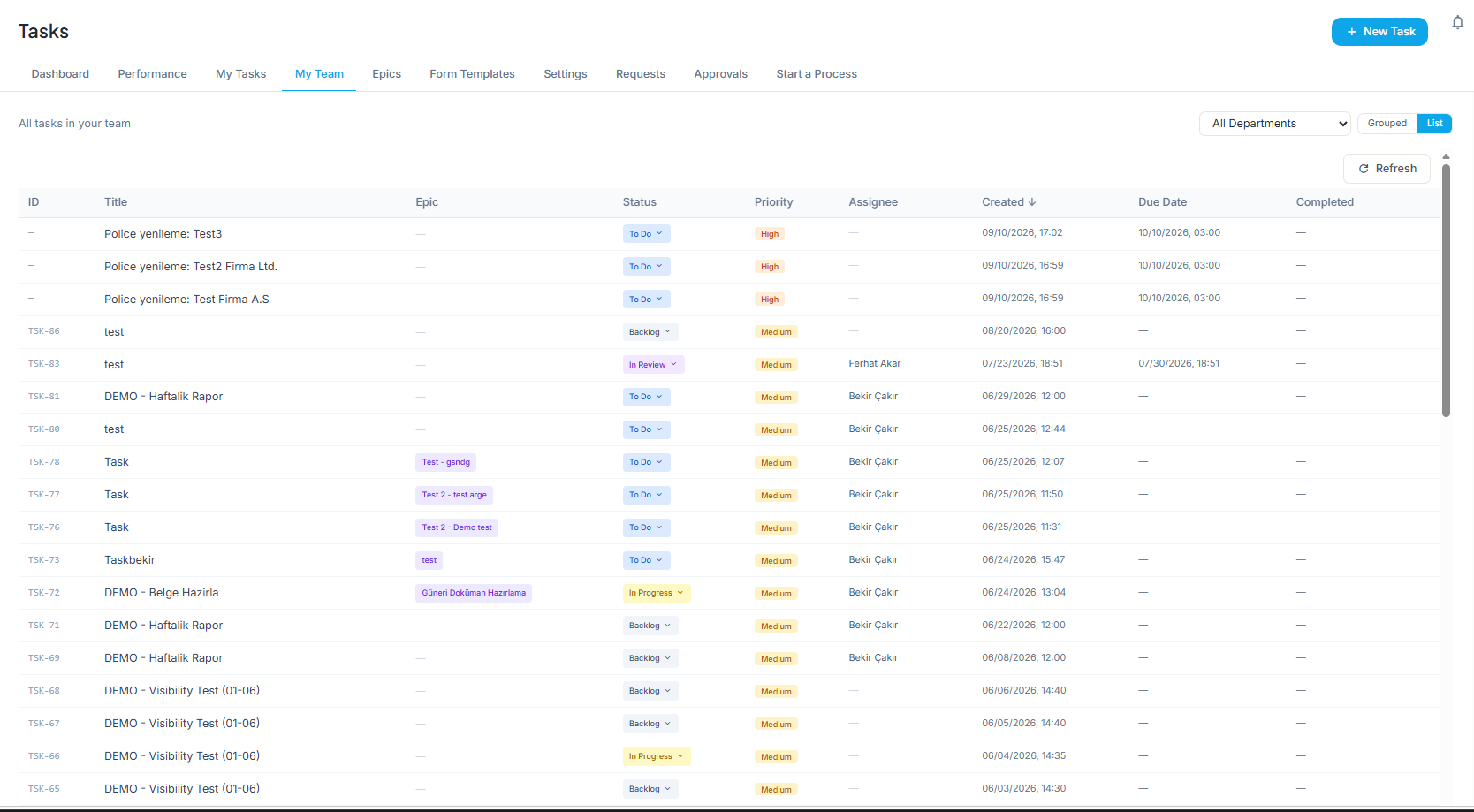
Bu tablonun tüm ayrıntıları Kanban Panosu sayfasındadır.
Hiçbir şey görünmediğinde
| Gördüğünüz | Ne yapmalısınız |
|---|---|
| Ekibinizde henüz görev yok | Kapsamınızdaki hiç kimsenin henüz görevi yok. Yeni Görev düğmesiyle bir görev oluşturun. |
| Seçili departmanda görev yok | Departman filtresi fazla dar. Mesajın hemen altındaki Tüm departmanları göster bağlantısıyla filtreyi temizleyin. |
Panel
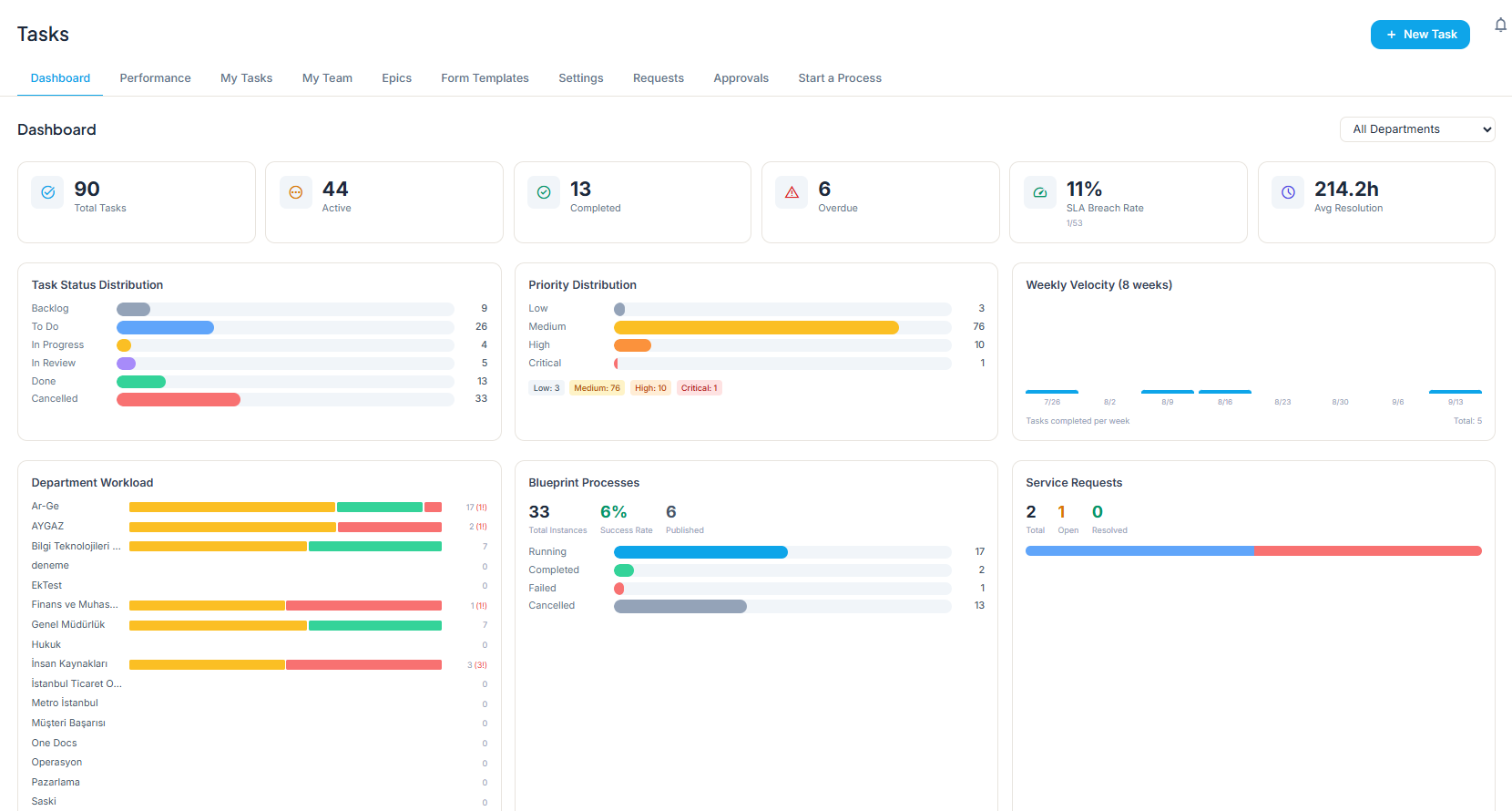
Görevler → Panel'e gidin. Başlıkta Panel yazar, sağ tarafta bir departman açılır listesi bulunur.
| Rol | Departman açılır listesi |
|---|---|
| Yönetici / Üst Yönetici | Tüm Departmanlar seçeneğini içerir ve oradan başlar; böylece ilk gördüğünüz organizasyon geneli tablodur |
| Departman yöneticisi | Yalnızca yönettiğiniz departmanları listeler ve ilkiyle açılır — organizasyon geneli seçenek yoktur |
:::caution Panel yüklenemezse Veriler getirilemediğinde sekmede "Panel verileri yüklenemedi" mesajı ve bir Tekrar Dene düğmesi görünür. Tekrar Dene'ye tıklayın — sorun devam ederse, seçtiğiniz departmana hâlâ erişiminiz olup olmadığını yöneticinizle kontrol edin. :::
KPI kartları
En üstte altı özet kart yer alır:
| Kart | Neyi sayar |
|---|---|
| Toplam Görev | Seçili kapsamdaki tüm görevler |
| Aktif | Hâlâ üzerinde çalışılan görevler |
| Tamamlandı | Tamamlandı durumuna ulaşmış görevler |
| Gecikmiş | Son tarihini geçmiş görevler |
| SLA Aşım Oranı | Tamamlanmış, süresi takip edilen görevlerin hedefini aşanlarının oranı. Yüzde olarak gösterilir; altında aşılan / toplam değeri yer alır. Takip edilen işin beşte birini aştığında kırmızıya döner. |
| Ort. Çözüm | Takip edilen bir görevin başlangıcından bitişine kadar geçen ortalama süre. |
:::tip Aşım oranı tamamlanmış işle ilgilidir SLA Aşım Oranı, zaten tamamlanmış görevleri karşılaştırır — zamanında bitenlere karşı geç bitenler. Devam eden görevler bu oranı değiştirmez. Sayı yükselirse, baskının nerede olduğunu görmek için Gecikmiş kartına ve iş yükü grafiğine bakın. :::
Görev Durumu Dağılımı
Her durum için birer yatay çubuk ve sağında sayısı; seçili departmanın görevlerinin Bekleyen İşler, Yapılacak, Devam Ediyor, İncelemede, Onay Bekliyor, Tamamlandı ve İptal Edildi arasında nasıl dağıldığını gösterir. Hiç görevi olmayan durumlar atlanır.
Geniş bir İncelemede veya Onay Bekliyor çubuğu genellikle işin işi yapanlarda değil, birini beklemede olduğu anlamına gelir — bkz. Onaylar.
Öncelik Dağılımı
Aynı tarz çubuklar, bu kez Düşük / Orta / Yüksek / Kritik kırılımıyla; altında her önceliği ve sayısını tek bakışta veren renk kodlu etiketler bulunur.
Haftalık Hız (8 hafta)
Son sekiz hafta için haftada bir çubuk; her çubuğun yüksekliği o hafta tamamlanan görev sayısını gösterir.
- O haftanın tamamlanan sayısını ve kaydedilen saatlerini görmek için çubuğun üzerine gelin.
- Grafiğin altında: solda Haftada tamamlanan görev etiketi, sağda sekiz haftalık Toplam.
:::tip Ani sıçramalara değil, şekle bakın Tek bir sakin hafta normaldir. Birkaç hafta boyunca süren istikrarlı bir düşüş, üzerine gidilmesi gereken sinyaldir. :::
Departman İş Yükü
Her departman için bir satır; her satırda bölümlü bir çubuk ve sağda bir toplam:
| Bölüm | Renk |
|---|---|
| Aktif | Kehribar |
| Tamamlandı | Yeşil |
| Gecikmiş | Kırmızı |
Satırın sonundaki sayı, departmanın aktif ve tamamlanmış görevlerinin toplamıdır. Bir departmanda gecikmiş iş varsa, gecikme sayısı kırmızı olarak eklenir — örneğin 24 (3!). Listenin altındaki gösterge üç rengi tekrarlar. Karşılaştırılacak bir şey yoksa panelde yalnızca Departman yok yazar.
Süreç Şablonu Çalıştırmaları
Seçili kapsam için hazır süreçlerinizin nasıl işlediği:
| Değer | Anlamı |
|---|---|
| Toplam Çalıştırma | Kaç süreç çalıştırması başlatıldı |
| Başarı Oranı | Bu çalıştırmaların başarıyla tamamlananlarının oranı |
| Yayında | Kaç süreç şablonu yayınlanmış ve başlatılabilir durumda |
Bunun altındaki çubuklar çalıştırmaları duruma göre ayırır — örneğin Çalışıyor, Tamamlandı, Başarısız ve İptal Edildi.
Ayrıntılar için Süreç Başlatma sayfasına bakın.
Hizmet Talepleri
Departmanınıza gelen taleplerin nasıl ele alındığı:
| Değer | Anlamı |
|---|---|
| Toplam | Kapsamdaki tüm talepler |
| Açık | Hâlâ çözülmeyi bekleyenler |
| Çözüldü | Tamamlanmış talepler |
Sayıların altındaki tek bir yığılmış çubuk, talep durumlarına göre dağılımı gösterir — hangi durum olduğunu ve kaç talep içerdiğini görmek için bir bölümün üzerine gelin.
Bunların yönetimi hakkında daha fazlası: Talepleri Yönetme.
SLA Performansı
En alttaki panel süre hedefi performansını beş kutuya ayırır:
| Kutu | Anlamı |
|---|---|
| Toplam SLA | Süresi takip edilen görevler |
| Ulaşıldı | Hedef içinde tamamlananlar |
| Aşıldı | Hedefi aşarak tamamlananlar |
| Aktif | Şu anda süresi sayılanlar |
| Ort. Çözüm | Tamamlanma için ortalama çalışma süresi, saat cinsinden |
:::note Hedefler görevden gelir, elle kurulmaz Bir görev süre hedefini tahmini süresinden, o yoksa başlangıç ve bitiş tarihlerinden alır — ve hedefe yalnızca departmanınızın mesai saatleri sayılır. Bu saatleri Görevler → Ayarlar altında ayarlarsınız. Bkz. Süre Takibi ve Ayarlar. :::
Hangi Görünümü Kullanmalısınız?
| Şunu istiyorsanız... | Buraya gidin |
|---|---|
| Şu anda kimin yükü fazla, görmek | Ekibim → Gruplu |
| Ekibin tüm görevlerini tek tabloda sıralayıp taramak | Ekibim → Liste |
| Haftanın özet sayılarına bakmak | Panel → KPI kartları |
| İşin nerede biriktiğini bulmak | Panel → Görev Durumu Dağılımı ve Departman İş Yükü |
| Üretimin yükseldiğini mi düştüğünü mü görmek | Panel → Haftalık Hız |
| Kişileri, departmanları ve eğilimleri derinlemesine karşılaştırmak veya rapor dışa aktarmak | Performans |
İpuçları
- Panel'de başlayın, Ekibim'de bitirin. Panel size bir şeylerin ters gittiğini söyler; Gruplu görünüm bunun kimin üzerine düştüğünü gösterir.
- Her iki sekmede de departman filtresini kullanın. Departmanları tek tek karşılaştırmak, organizasyon geneli bir toplamdan çok daha okunaklıdır.
- Sadece kırmızıların değil, sarı noktaların da peşine düşün. Sarı süre noktası görevin hâlâ kurtarılabileceği anlamına gelir; kırmızı ise hedefin çoktan kaçtığını.
- Gecikmiş görevlerle birlikte yükselen bir aşım oranı genellikle çabaya değil kapasiteye işaret eder — son tarihler daha da kaymadan yeniden atama veya kapsam daraltmayı düşünün.
İlgili Sayfalar
- Genel Bakış — Görevler sayfasının tamamı ve hangi sekmeyi kimin gördüğü
- Kanban Panosu — ekibinizin çalıştığı pano ve liste görünümü
- Performans — daha derin analitik, kişi bazlı ayrıntı ve CSV dışa aktarma
- Süre Takibi — hedeflerin ve süre noktalarının nasıl hesaplandığı
- Onaylar — Onay Bekliyor durumunda takılan görevleri çözmek
- Ayarlar — mesai saatleri, pano kolonları, etiketler ve bildirimler